DNA NLT Manager è un plugin WordPress per il noleggio a lungo termine (NLT): pubblica le offerte con i dati Motornet e trasforma le richieste in preventivi PDF.
Questa guida ti porta in nove passi dall’installazione al primo preventivo mandato su WhatsApp, passando per Motornet e le prime offerte.
Ti servono un sito WordPress con PHP 8.3, lo zip che ti mandiamo noi di DNA Creative e un abbonamento Motornet intestato a te. La configurazione richiede un’ora, poi ogni offerta pochi minuti.
Un plugin è un’aggiunta al sito, come un’app sul telefono. Motornet è il servizio in abbonamento con i dati dei veicoli: foto, schede tecniche, optional.
Stai ancora valutando? Parti dalla presentazione del plugin WordPress per il noleggio a lungo termine, oppure dal sito di DNA NLT Manager.
Le parti per la web agency o il tecnico iniziano con «Questa parte è per chi ti segue il sito». La guida è lunga, ma i passi sono brevi e la configurazione si fa una volta sola.
Provato da noi: il plugin l’abbiamo scritto noi. La guida segue la versione 2.9.9 del 24 settembre 2026: nomi dei campi, valori già impostati e messaggi di errore sono copiati dal programma. Le schermate pubbliche vengono dal nostro sito di prova, quelle del pannello di WordPress dal sito di un cliente, con marchio e recapiti sfocati.
Prima di iniziare
- WordPress 5.8 o più recente: se il tuo WordPress è aggiornato, va bene.
- PHP 8.3 sul server, il computer dove vive il sito, gestito dal tuo hosting. PHP è il linguaggio con cui funziona WordPress: se non sai quale versione hai, chiedilo all’hosting prima di installare il plugin.
- Il pacchetto zip che ti mandiamo noi, cioè un file compresso che contiene il plugin. È preparato per il tuo dominio, l’indirizzo del tuo sito (per esempio tuosito.it), e contiene già la licenza. Non aprirlo: si carica così com’è.
- Un abbonamento Motornet intestato a te, con nome utente e password. Ogni cliente deve avere il suo: lo chiedi direttamente a Motornet.
- Il sito deve potersi collegare a Motornet, all’indirizzo webservice.motornet.it. Sugli hosting normali è già così. Se il server ha un firewall, una specie di portiere che decide con chi il sito può parlare, l’hosting deve far passare anche questo indirizzo.
- Facoltativo: Rank Math, un plugin per la SEO, cioè per far trovare le pagine su Google. Con Rank Math attivo, titolo e descrizione di ogni offerta si compilano da soli.
- Facoltativo: Elementor, il plugin che molti siti usano per comporre le pagine a blocchi. Se c’è, NLT Manager prende da solo i colori e i caratteri del tuo sito.
- Facoltativi: WPForms, Contact Form 7 o i moduli di Elementor Pro, cioè i plugin per creare moduli di contatto, se vuoi collegare anche un modulo tuo.
- Un backup del sito, cioè una copia di sicurezza completa, prima di installare qualsiasi plugin nuovo. Se non sai come farlo, chiedilo all’hosting o a chi ti segue il sito.
Com’è fatto il plugin
Dopo l’installazione, nel menu a sinistra del pannello di WordPress compaiono due voci nuove.
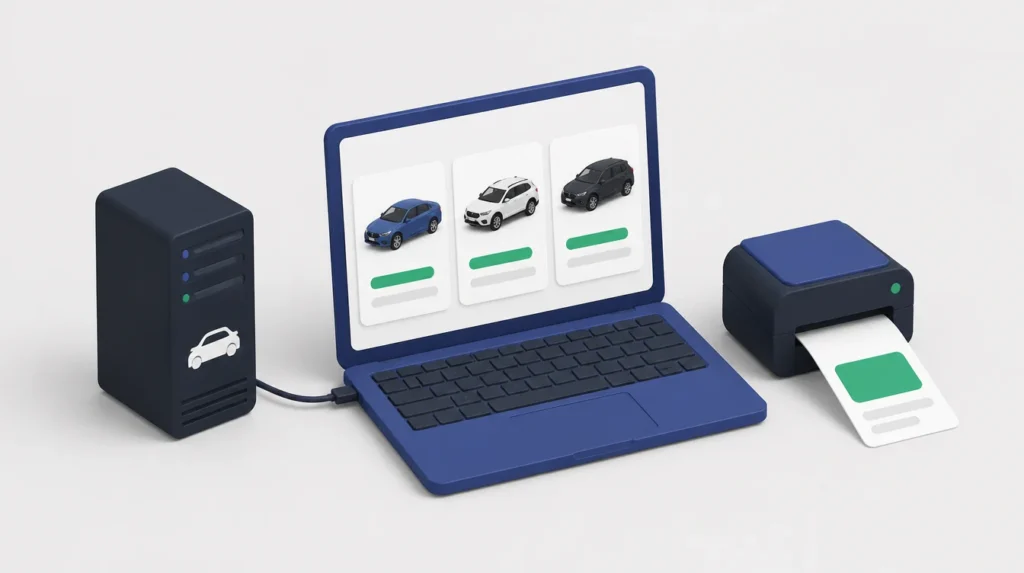
Offerte NLT è l’elenco delle tue offerte. Ognuna si apre nella stessa schermata che WordPress usa per scrivere articoli e pagine, con sotto i riquadri del plugin.
NLT Manager è dove lavori richieste e preventivi, e ha queste sottovoci:
| Voce | A cosa serve | Chi la vede |
|---|---|---|
| Dashboard | il riepilogo, con i contatori e la prova del collegamento a Motornet | Amministratore ed Editore |
| Richieste | le richieste arrivate dal sito, da lavorare | Amministratore ed Editore |
| Bozze | i preventivi ancora in preparazione | Amministratore ed Editore |
| Preventivi | i preventivi approvati, con PDF e WhatsApp | Amministratore ed Editore |
| Importa offerte | il caricamento di tante offerte insieme da un file (passo 6) | Amministratore ed Editore |
| Impostazioni | Motornet, notifiche, PDF, colori | solo Amministratore |
| Integrazioni | i collegamenti con moduli di contatto esterni e con altri programmi (passo 8) | solo Amministratore |
Accanto alla voce NLT Manager compare un pallino con il numero delle richieste ancora da lavorare.
In WordPress ogni utente ha un ruolo. L’Amministratore può fare tutto, un collaboratore con il ruolo di Editore gestisce offerte, richieste e preventivi, ma non entra nelle impostazioni.
Una cosa da sapere subito, perché molti se l’aspettano diversa: il plugin non prende da solo le offerte da Motornet.
Da Motornet arrivano i dati del veicolo: scheda tecnica, dotazioni, optional con i prezzi e foto. I canoni li decidi tu, e li scrivi a mano (passo 5) o li carichi tutti insieme con un file (passo 6).
Il plugin chiede a Motornet i dati di un veicolo quando servono e li tiene da parte per 24 ore, così per un giorno non deve richiederli.
Installa il pacchetto
Entra nel pannello di WordPress e fai così:
- nel menu a sinistra vai su Plugin, poi premi Aggiungi nuovo plugin, in alto;
- subito dopo premi Carica plugin;
- premi il pulsante per scegliere il file e seleziona lo zip che ti abbiamo mandato: ha un nome come dna-nltmanager-tuodominio.it-definitiva-v2.9.9.zip;
- premi Installa ora e, quando WordPress ha finito, Attiva.
Fatto? Nel menu a sinistra adesso ci sono Offerte NLT e NLT Manager.
Quando lo attivi, il plugin prepara il suo spazio nel database, l’archivio dove WordPress conserva tutti i dati del sito. Dà anche ad Amministratore ed Editore il permesso di usarlo.
Non serve salvare i permalink, cioè le regole con cui WordPress costruisce gli indirizzi delle pagine: gli indirizzi delle offerte funzionano da subito.
Ora guarda in cima alla pagina del pannello:
- nessun avviso di NLT Manager: la licenza definitiva è attiva;
- un avviso azzurro che dice «versione dimostrativa: restano», seguito dai giorni rimasti: hai la demo, la versione di prova a tempo;
- un avviso rosso che dice «NLT Manager non è attivo su questo sito»: il pacchetto non è quello del tuo dominio. Scrivici a [email protected] e te ne prepariamo uno giusto.
Consiglio: la licenza è già dentro lo zip, e non devi incollarla da nessuna parte. Vale per il tuo dominio, con o senza www davanti. Vale anche per le copie di prova del sito, quelle con un indirizzo che inizia con staging., dev. o test., come staging.tuosito.it. Per un altro sito serve un pacchetto diverso.
Per aggiornare il plugin, o per passare dalla demo al pacchetto definitivo, ripeti lo stesso caricamento con lo zip nuovo che ti mandiamo.
WordPress si accorge che il plugin c’è già e mostra una tabella che confronta Versione attuale e Versione caricata. Premi Sostituisci l’attuale con quello caricato: offerte, richieste, preventivi e impostazioni restano dove sono.
Inserisci le credenziali Motornet
Nel menu a sinistra apri NLT Manager e poi Impostazioni.
In cima c’è la sezione Licenza, che si può solo leggere. Dice se la licenza è attiva, per quale dominio vale e a chi scrivere per l’assistenza.
Subito sotto, nella sezione Credenziali Motornet, scrivi nome utente e password del tuo abbonamento Motornet, nei campi Username e Password.
La password viene salvata cifrata: il plugin la trasforma in una sequenza di caratteri illeggibile, come se la chiudesse in una cassaforte.
Per questo, quando torni nella pagina, il campo Password è vuoto, ed è normale. Se non devi cambiarla, lascialo vuoto.
Più in basso c’è Origine dati veicolo. All’inizio è su «Dati di esempio (Mock)»: mock in inglese vuol dire finto, e infatti sono auto inventate per provare il plugin.
Scegli Eurotax-Motornet (dati reali). Poi scendi in fondo alla pagina e premi il pulsante per salvare: in cima compare la scritta «Impostazioni salvate.»
Attenzione: se in cima al pannello compare «NLT Manager: chiavi di sicurezza mancanti», la password Motornet non viene salvata. Le chiavi di sicurezza sono lunghe password che il plugin usa per chiudere e riaprire quella cassaforte. Stanno in wp-config.php, il file con le impostazioni principali del sito, e di solito ci sono già. Questa parte è per chi ti segue il sito: se mancano, deve aggiungerle a quel file con il generatore ufficiale di WordPress.
Se un giorno quelle chiavi cambiano, la cassaforte non si riapre più. Ti basta riscrivere la password Motornet.
Prova la connessione con Motornet
Vai su NLT Manager, voce Dashboard, la pagina di riepilogo.
Trovi tre contatori, Richieste, Bozze e Preventivi, e la sezione «Connessione dati veicolo (Motornet)».
Questa sezione deve dire Modalità provider: reale. Il provider è chi fornisce i dati, e reale vuol dire che arrivano da Motornet.
Ora premi Testa connessione Motornet.
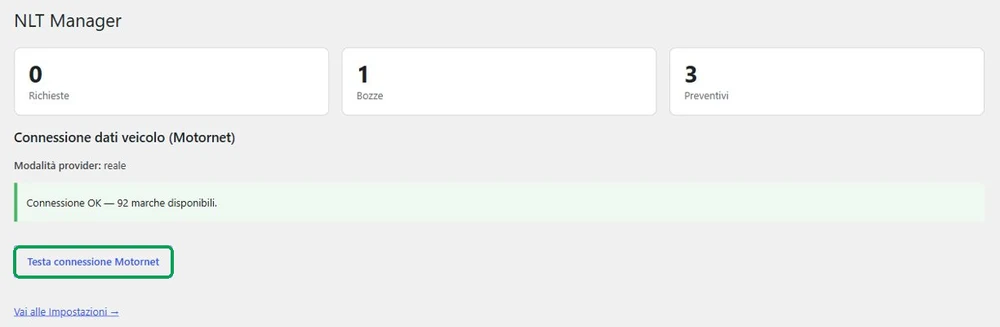
Se compare «Connessione OK» seguito dal numero delle marche disponibili, Motornet risponde e sei pronto.
Se compare «Connessione fallita», il messaggio dice già dove sta il problema.
Motornet non accetta nome utente o password, il server del tuo sito non riesce a raggiungere Motornet, oppure Motornet ha un guasto passeggero. Cosa fare caso per caso lo trovi in «Se qualcosa non va», in fondo alla guida.
Completa le impostazioni
Torna su NLT Manager, voce Impostazioni, e completa le altre sezioni.
Quelle sulle notifiche e sul PDF conviene farle subito, le altre puoi sistemarle anche dopo.
In molte voci trovi la parola lead: è l’inglese per contatto, cioè la persona che ti ha mandato una richiesta.
| Sezione | Campo | Cosa mettere |
|---|---|---|
| Lead / notifiche | Email operatore (notifiche lead) | l’indirizzo email che riceve ogni richiesta; se lo lasci vuoto, le richieste arrivano all’email dell’amministratore del sito |
| URL informativa privacy | l’indirizzo web (URL) della pagina con la tua privacy policy: il link compare nel modulo, accanto alla spunta del consenso | |
| Pagina catalogo | la pagina dove metterai il catalogo (passo 7): serve alla riga del percorso «Offerte › nome dell’auto» in cima a ogni offerta e al pulsante «Vedi tutte le offerte» | |
| Banda offerta (hero) | Testo a sinistra / a destra | la striscia di testo in cima a ogni offerta, che in gergo si chiama hero; se la lasci vuota compaiono «Configura la tua vettura con canone fisso garantito» e «Stato Offerta: Attiva e Bloccata» |
| FAQ (pagina offerta) | Domanda / Risposta | le FAQ, cioè le domande frequenti, uguali per tutte le offerte; se lasci vuoto, il plugin ne mette quattro già pronte |
| Layout | Compensazione header (px) | serve solo se la fascia con il menu del sito copre l’inizio delle offerte (spiegato dopo la tabella) |
| Dati azienda (preventivo) | Ragione sociale, Logo (URL), Sito, Telefono consulente | i dati che vanno sul PDF; per il logo serve l’indirizzo web dell’immagine (spiegato dopo la tabella) |
| Messaggio WhatsApp | il testo che accompagna il preventivo su WhatsApp, con i segnaposto {nome}, {numero}, {veicolo}, {canone} | |
| Servizi inclusi (nel PDF) | sei voci | i servizi compresi nel canone, stampati sul PDF; per nasconderne uno, cancella il suo nome |
| Franchigie standard | RCA, Furto/Incendio, Kasko, PAI | i valori che compaiono già scritti in ogni nuovo preventivo e nella voce «Assicurazione Completa» delle offerte |
| Aspetto (colori brand) | Accento, Testo / scuro, Sfondo pagina | i colori del tuo marchio, scritti come li scrivono i siti: # seguito da sei caratteri, per esempio #1E293B; se li lasci vuoti, il plugin usa i colori di Elementor |
Alcuni temi, cioè le vesti grafiche di WordPress, tengono la fascia con logo e menu sempre ferma in cima allo schermo, anche quando scorri.
Se questa fascia copre l’inizio delle pagine delle offerte, usa Compensazione header. Scrivi un numero di pixel, i puntini che formano lo schermo, salva e riapri un’offerta.
Aumenta il numero finché la fascia non copre più niente. Se il problema non c’è, lascia 0.
Sul PDF finiscono il logo, o la ragione sociale se il logo manca, e l’indirizzo del sito in fondo a ogni pagina.
Il telefono del consulente va nel riquadro del consulente. Indirizzo, email e partita IVA dell’azienda puoi scriverli, ma per ora sul PDF non compaiono.
Per il logo serve il suo indirizzo web. Nel menu a sinistra di WordPress apri Media, poi Libreria: è la Libreria media, la raccolta delle immagini caricate sul sito.
Carica il logo, se non c’è già, e fai clic sull’immagine. Nella finestra che si apre trovi il campo URL del file: copia quell’indirizzo e incollalo nel campo Logo (URL) delle impostazioni.
Il messaggio WhatsApp di partenza è «Salve {nome}, ecco il preventivo richiesto per il veicolo {veicolo}. Resto a disposizione per eventuali dubbi.»
Le parole tra parentesi graffe sono segnaposto. Quando mandi il preventivo, al posto di {nome} il plugin scrive il nome del cliente e al posto di {veicolo} l’auto.
Allo stesso modo {numero} diventa il numero del preventivo (per esempio 2026/0012) e {canone} il canone mensile proposto. Puoi lasciare il messaggio così o riscriverlo con parole tue.
Le franchigie partono già compilate: RCA 250 €, Furto/Incendio 10 %, Kasko 500 € e PAI incluso, dove PAI è l’assicurazione infortuni del conducente. Cambiale con i valori che usi tu.
In fondo alla pagina, nella sezione Disinstallazione, ci sono due pulsanti che servono anche se non vuoi disinstallare niente: Scarica le richieste (CSV) e Scarica i preventivi (CSV).
Scaricano l’elenco completo in un file CSV, una sigla inglese che vuol dire «valori separati da virgole». È una tabella semplice, senza colori né formule, che si apre con Excel.
Crea la prima offerta a mano
Nel menu a sinistra vai su Offerte NLT e premi il pulsante in cima all’elenco per aggiungere un’offerta nuova.
Il titolo puoi lasciarlo vuoto: lo scrive il plugin con marca, modello e versione dell’auto. Sotto lo spazio per il testo trovi i quattro riquadri del plugin.
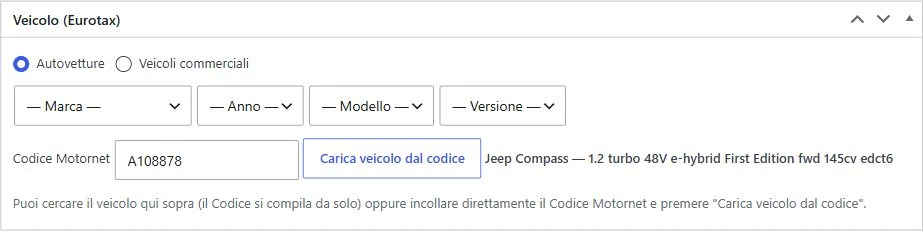
Veicolo (Eurotax). Nel plugin Motornet compare anche con il nome Eurotax: è la stessa fonte dei dati.
Scegli Autovetture o Veicoli commerciali, poi scegli in ordine Marca, Anno, Modello e Versione. Per i veicoli commerciali c’è anche la Gamma, e ogni tendina si riempie in base alla scelta precedente.
Se hai già il codice Motornet dell’allestimento, scrivilo nel campo Codice Motornet e premi Carica veicolo dal codice: accanto compare il nome completo del veicolo.
Condizioni commerciali. Qui decidi come si comporta il configuratore.
Il configuratore è la parte della pagina offerta dove il visitatore sceglie durata, km e anticipo spostando dei cursori, e vede il canone cambiare.
L’Anticipo di riferimento è l’anticipo su cui hai calcolato i canoni.
L’Anticipo max slider è l’anticipo più alto che il visitatore può scegliere con il cursore (slider, in inglese). Se lo lasci vuoto, è 10.000 €.
Il Canone minimo è la cifra sotto cui il canone non scende mai, qualunque anticipo scelga il visitatore.
Nello stesso riquadro ci sono altre scelte.
Con la spunta In evidenza (Offerte del mese) l’offerta entra nella vetrina, la fascia con le offerte del mese che puoi mettere in home (passo 7).
Puoi decidere se il visitatore può cambiare l’anticipo o se resta fisso. E puoi scegliere la categoria e l’alimentazione che il catalogo mostra per quest’auto: se le lasci vuote, il plugin le prende da Motornet.
In Dedicata a, infine, scegli il pubblico dell’offerta: Privati, Aziende, Partita IVA o Entrambi.
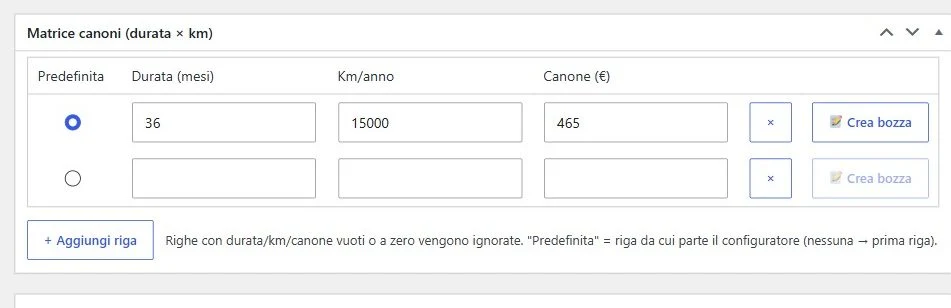
Matrice canoni (durata × km). È il cuore dell’offerta: la tabella dei tuoi canoni.
Ha una riga per ogni combinazione di Durata (mesi), Km/anno e Canone (€). Per esempio 36 mesi, 15.000 km l’anno, 465 € al mese.
Con + Aggiungi riga aggiungi un’altra combinazione. Il pallino Predefinita indica la combinazione che il visitatore vede appena apre l’offerta.
Le righe vuote o con uno zero il plugin non le considera, e la stessa coppia di durata e km non può comparire due volte.
Galleria foto. Il plugin propone fino a 12 foto prese da Motornet.
Puoi toglierle, cambiarne l’ordine con le frecce (la prima è quella principale) o aggiungerne di tue dalla Libreria media.
Premi Pubblica: l’offerta va online con un indirizzo del tipo tuosito.it/offerta/marca-modello-versione/.
Se la stessa auto ha condizioni diverse per privati e aziende, crea un’offerta per ciascun pubblico. Con lo stesso veicolo puoi averne fino a tre.
Stai leggendo per capire se il plugin fa per te? È con la prima offerta che lo capisci: prenota la demo e prova a crearla con una tua auto.
Carica tante offerte con il file CSV
Quando le offerte sono decine, inserirle una a una richiede ore. Con il file CSV le carichi tutte insieme.
Il CSV, come i file del passo 4, è una tabella semplice che si apre e si salva con Excel.
Vai su NLT Manager, voce Importa offerte, e premi Scarica template CSV. Scarichi il template, cioè il modello da riempire, con la prima riga già scritta.
Quella riga si chiama intestazione e contiene i nomi delle colonne: parti sempre da questo modello e non cambiarla.

Ecco il modello compilato per una stessa auto con tre combinazioni di durata e km:
| Codice Motornet | Mesi | Km/Anno | Canone I.E. | Anticipo | Predefinita | Esclusiva | Aggiungi altri servizi |
|---|---|---|---|---|---|---|---|
| A108878 | 36 | 15000 | 465 | 3000 | X | Per tutti | 1 cambio gomme |
| A108878 | 48 | 15000 | 439 | 3000 | Per tutti | 1 cambio gomme | |
| A108878 | 36 | 20000 | 489 | 3000 | Per tutti | 1 cambio gomme |
Ogni riga del file corrisponde a una riga della matrice canoni del passo 5.
Le colonne da compilare sempre sono codice, mesi, km e canone.
Il canone va scritto IVA esclusa, come dice la sigla I.E. nel nome della colonna, e puoi usare la virgola per i centesimi (439,90).
La X nella colonna Predefinita indica la combinazione che il visitatore vede per prima.
Anticipo e servizi aggiuntivi valgono per tutta l’offerta: il plugin usa il primo valore che trova nelle righe di quell’auto.
Attenzione: i km sono quelli di un anno: 15.000, per esempio, mai i 60.000 di tutto il contratto. La colonna Esclusiva dice a chi è dedicata l’offerta: puoi lasciarla vuota o scrivere «Per tutti», «Esclusiva privati» o «Esclusiva Business». Va scritta uguale su ogni riga della stessa auto: se cambia anche in una riga sola, il plugin crea due offerte diverse.
Quando hai compilato il modello, salvalo di nuovo come CSV: in Excel scegli File, poi Salva con nome, e come tipo di file scegli CSV UTF-8.
Torna nella pagina Importa offerte, scegli il file con il pulsante di caricamento e premi Importa CSV.
Il plugin non scrive ancora niente sul sito. Prima ti mostra un’anteprima, cioè l’elenco di quello che farebbe.
Ogni offerta è segnata NUOVA, se sul sito non c’è ancora, oppure ESISTE, se c’è già. Per quelle che esistono vedi anche cosa cambierebbe.
Le nuove sono già spuntate, quelle che esistono no. Lascia la spunta su quelle da importare e premi Importa le N selezionate, dove al posto di N c’è il numero delle offerte spuntate.
Spuntare un’offerta che esiste serve a correggerla: la sua matrice canoni viene sostituita da quella del file. Se hai sbagliato una colonna in tutto il listino, correggi il file e ricaricalo, senza riaprire le offerte una per una.
Hai mezz’ora di tempo: dopo 30 minuti l’anteprima scade e devi ricaricare il file.
Le offerte importate nascono in bozza, cioè salvate ma non ancora visibili sul sito, con titolo, foto e dati già presi da Motornet.
Controllale e premi Approva e Pubblica: il plugin ti chiede conferma e le mette online.
Se nel file c’è un codice che Motornet non trova, il plugin salta quell’auto e te lo segnala.
Crea il catalogo e la vetrina
Il plugin non crea da solo la pagina del catalogo: la crei tu, dove vuoi.
Si fa con uno shortcode, una breve scritta tra parentesi quadre che incolli nella pagina come un testo qualsiasi. Quando qualcuno apre la pagina, WordPress al posto di quella scritta mostra il catalogo.
È come lasciare un biglietto con scritto «qui va il catalogo»: WordPress lo legge e ci mette il catalogo vero.
Nel menu a sinistra di WordPress vai su Pagine e crea una pagina nuova, per esempio «Offerte noleggio». Nel testo della pagina incolla questo shortcode:
[nlt_catalogo]Pubblica la pagina e aprila. Vedi tutte le offerte pubblicate, divise nelle linguette Privati e Business, con i filtri per categoria, marca, modello, alimentazione, trasmissione e canone massimo.
In ogni filtro compaiono solo le voci presenti nelle tue offerte: se non hai auto elettriche, la voce Elettrica non c’è.
Poi torna in NLT Manager, voce Impostazioni, e scegli questa pagina alla voce Pagina catalogo, come spiegato al passo 4.
Per la home, o per una landing page, cioè una pagina fatta apposta per una campagna pubblicitaria, c’è la vetrina.
Mostra solo le offerte che hai spuntato «In evidenza» al passo 5, e si inserisce allo stesso modo, con questo shortcode:
[nlt_vetrina limite="3" titolo="Le offerte del mese"]Le due parti tra virgolette puoi cambiarle. Il primo, limite, è il numero di offerte da mostrare: se lo togli, ne mostra 6. Il secondo, titolo, è la scritta sopra la vetrina.
Se nessuna offerta è in evidenza, la vetrina non mostra niente.
Se costruisci le pagine con Elementor, trascina nella pagina il blocco Shortcode (in Elementor i blocchi si chiamano widget) e incolla lì dentro lo shortcode. Il plugin non ha blocchi suoi in Elementor, e non servono.
Colori e caratteri li prende da soli dai colori e caratteri globali di Elementor, quelli impostati per tutto il sito. A meno che tu non abbia scritto i tuoi colori nella sezione Aspetto del passo 4.
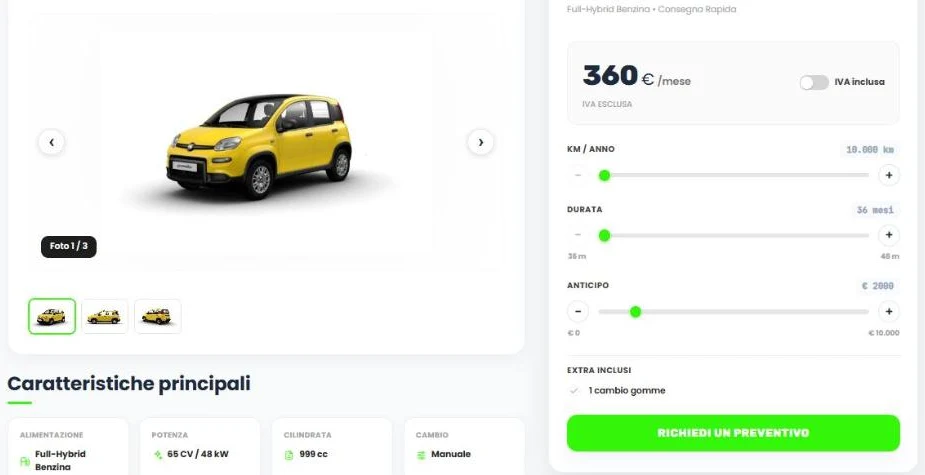
Il canone che il visitatore vede sul sito è indicativo.
Il plugin parte dal canone della matrice per la durata e i km scelti, poi lo corregge in base all’anticipo.
Se il visitatore mette più anticipo di quello di riferimento, la differenza viene divisa per i mesi del contratto e il canone scende. Se ne mette meno, il canone sale.
Un esempio con i numeri del passo 6: 465 € al mese per 36 mesi, con un anticipo di riferimento di 3.000 €.
Se il visitatore porta l’anticipo a 6.600 €, mette 3.600 € in più. Divisi per 36 mesi fanno 100 €, e il canone scende a 365 €.
Il canone non va mai sotto il canone minimo. Nel catalogo, per ogni auto compare il prezzo «da», cioè il canone più basso della sua matrice.
Ricevi le richieste
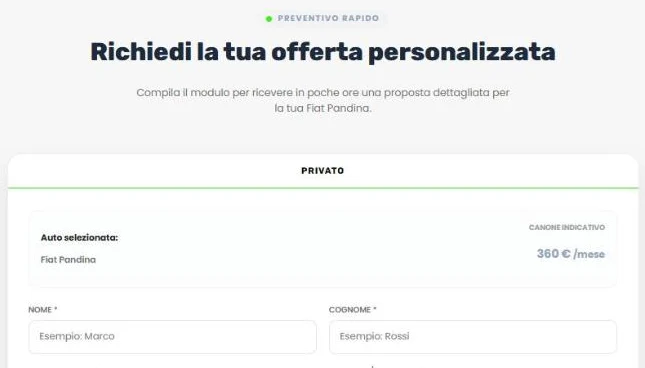
Ogni pagina offerta ha già il suo modulo di richiesta, Preventivo Rapido: non devi aggiungerlo tu.
Il visitatore sceglie Privato o Azienda / P. IVA e scrive nome, cognome, email e telefono. Le aziende aggiungono ragione sociale, partita IVA e da quanto tempo sono in attività.
Poi il visitatore dà il consenso al trattamento dei dati e invia.
Ogni richiesta finisce in NLT Manager, voce Richieste, divisa in tre gruppi: Da lavorare, Lavorate e Cestino.
Una richiesta passa tra le Lavorate quando ci colleghi un preventivo (passo 9).
Ti arriva anche per email, con oggetto «Nuovo lead NLT» seguito da nome e cognome. Al cliente non parte nessuna email automatica: il primo contatto lo fai tu.
Il modulo si difende da solo dallo spam, le richieste finte mandate da programmi automatici, e non chiede di spuntare «non sono un robot».
Blocca gli invii troppo veloci per essere di una persona, e accetta al massimo 5 richieste all’ora dallo stesso indirizzo IP.
L’indirizzo IP è il numero che identifica la connessione internet di chi visita il sito, un po’ come il numero di telefono di chi ti chiama.
Questo limite può creare un problema se il sito passa per Cloudflare, un servizio che si mette davanti al sito per proteggerlo e farlo andare più veloce.
Lo stesso vale per altri intermediari simili, che i tecnici chiamano proxy o CDN (Content Delivery Network, rete per la consegna dei contenuti).
In quei casi il sito vede tutte le visite arrivare dall’indirizzo IP dell’intermediario, come se fossero un solo visitatore, e il limite scatta troppo presto. Se non sai se il tuo sito usa Cloudflare, chiedilo a chi te lo segue.
Questa parte è per chi ti segue il sito. In NLT Manager, voce Integrazioni, alla voce Sito dietro proxy o CDN va scelto Cloudflare, oppure «Un altro proxy» se l’intermediario è un altro. Poi si salva.
Vuoi lo stesso modulo anche nella pagina Contatti del sito? Incolla in quella pagina questo shortcode, che mostra una versione ridotta del modulo, con i soli dati di contatto e il messaggio:
[nlt_form_preventivo campi="contatto" fonte="Contatto sito" riquadro="no"]Al posto di Contatto sito puoi scrivere quello che vuoi: è l’etichetta che vedrai nella lista Richieste, per sapere da quale pagina è arrivata la richiesta.
La parte riquadro=”no” toglie la cornice attorno al modulo: comodo se lo metti dentro una sezione di Elementor che ha già la sua.
Con un modulo tuo. Questa parte è per chi ti segue il sito.
Se sul sito usi già un modulo fatto con WPForms, Contact Form 7 o Elementor Pro, puoi metterlo anche nelle offerte.
In Integrazioni, alla voce Origine del modulo, scegli «Modulo esterno». Alla voce Plugin form puoi lasciare «Rileva automaticamente».
Poi inserisci il tuo modulo nel testo dell’offerta e aggiungigli i campi nascosti elencati nella stessa pagina Integrazioni (nlt_offer_id, nlt_veicolo, nlt_canone e gli altri).
I campi nascosti sono campi del modulo che il visitatore non vede. Il plugin ci scrive da solo l’auto e le condizioni scelte, così ogni invio arriva nelle Richieste completo.
Il modulo del plugin resta comunque sulla pagina.
Dai moduli di Facebook o da altre piattaforme. Questa parte è per chi ti segue il sito.
Serve se raccogli contatti anche fuori dal sito, per esempio con i moduli delle inserzioni di Facebook e Instagram, e vuoi che finiscano nella stessa lista Richieste.
Il collegamento si fa con Make o Zapier, servizi online che passano i dati da un programma all’altro in automatico.
Il plugin ha un ingresso apposta, che in Integrazioni si chiama Ingresso lead da piattaforme esterne (API).
API (Application Programming Interface) vuol dire un ingresso pensato per i programmi invece che per le persone. Al posto di un visitatore che compila il modulo, è Make che consegna il contatto.
L’ingresso ha un suo indirizzo web, che i tecnici chiamano endpoint: è il tuo dominio seguito da /wp-json/nlt/v1/lead, e lo trovi scritto nella stessa pagina.
Per aprire l’ingresso premi Genera chiave. La chiave è una lunga password che Make dovrà mostrare a ogni consegna, come un pass all’ingresso.
Copiala subito e conservala, perché il plugin non te la mostrerà più.
In Make serve il blocco HTTP, quello che manda dati a un indirizzo web. HTTP (HyperText Transfer Protocol) è il sistema con cui viaggiano le pagine web.
Il blocco si imposta con l’indirizzo dell’ingresso e il metodo POST, cioè quello che consegna dati. Poi con una riga di accompagnamento chiamata X-NLT-Api-Key, che ha come valore la chiave.
In Integrazioni questa riga compare alla voce «Header richiesto». Qui header vuol dire proprio questa riga: la fascia in cima al sito del passo 4 non c’entra.
I dati vanno scritti in JSON (JavaScript Object Notation), un formato in cui ogni riga ha il nome di un dato e il suo valore, per esempio “citta”: “Salerno”.
Servono almeno il nome, o la ragione sociale, e un’email o un telefono.
Questo è lo schema da copiare nel blocco HTTP. Al posto dei valori d’esempio, in Make colleghi i campi del modulo da cui arriva il contatto:
{
  "nome": "Mario",
  "cognome": "Rossi",
  "email": "[email protected]",
  "telefono": "3331234567",
  "citta": "Salerno",
  "messaggio": "Interessato a un SUV ibrido, 36 mesi",
  "fonte": "Meta Lead Ads"
}
L’ingresso accetta al massimo 60 contatti all’ora dallo stesso indirizzo IP.
Vuoi che i contatti di Facebook ricevano subito anche un messaggio WhatsApp? Lo stesso scenario di Make, cioè l’automazione che hai costruito lì, può passarli anche a Chatpilot.
Come si fa lo spieghiamo nella guida a Chatpilot.
Trasforma la richiesta in un preventivo PDF
Vai su NLT Manager, voce Richieste, e sulla riga della richiesta premi Crea preventivo.
Si apre la pagina del preventivo, già compilata con l’auto, i dati del cliente e le condizioni che ha scelto sul sito.
La pagina ha diverse sezioni, una sotto l’altra:
- in cima c’è un titolo, che puoi anche lasciare vuoto;
- in Veicolo puoi cambiare auto con la stessa ricerca del passo 5;
- in Optional del veicolo aggiungi gli optional dal listino Motornet;
- seguono l’Allestimento e le Condizioni: mesi, km annui, anticipo e canone mensile;
- poi ci sono le Franchigie, già compilate con i valori del passo 4, e i servizi aggiuntivi;
- in fondo trovi i dati del Cliente, con il messaggio che ha scritto, e le tue Note del consulente, che finiscono sul PDF.
Il canone qui è manuale: il plugin non lo ricalcola, scrivi tu la cifra che proponi.
Consiglio: preventivo e offerta sono separati. Se in trattativa concedi un canone diverso, cambialo nel preventivo: l’offerta sul sito resta com’è.
Se devi ancora lavorarci premi Salva bozza, e il preventivo resta nella lista Bozze.
Quando è pronto premi Salva in Preventivi: vuol dire approvarlo.
Ogni preventivo prende da solo un numero, che riparte da capo ogni anno: 2026/0001, 2026/0002 e così via.
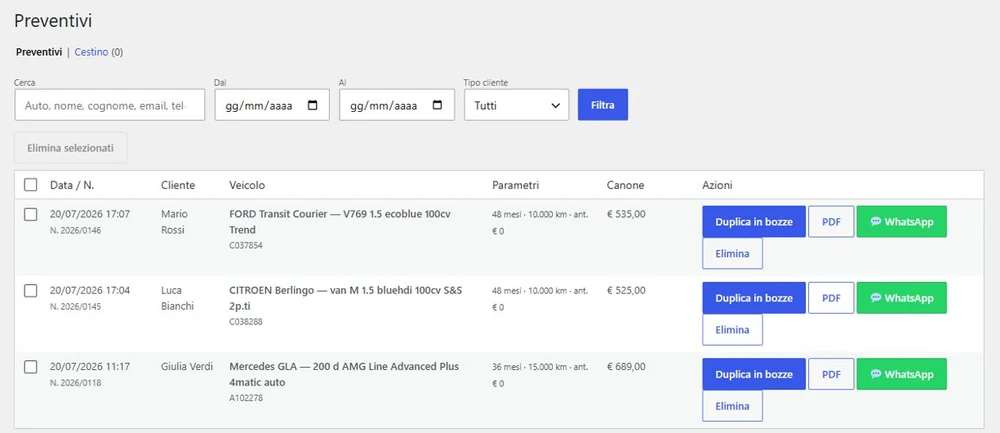
Poi apri la lista Preventivi. Con il pulsante PDF scarichi il preventivo, in un file che ha per nome l’auto e il cliente.
Con il pulsante WhatsApp si apre la chat con il numero del cliente e il messaggio del passo 4 già scritto. Alleghi il PDF che hai appena scaricato e invii.
Se nel preventivo manca il telefono, il pulsante te lo dice con la scritta «Nessun telefono nel preventivo».
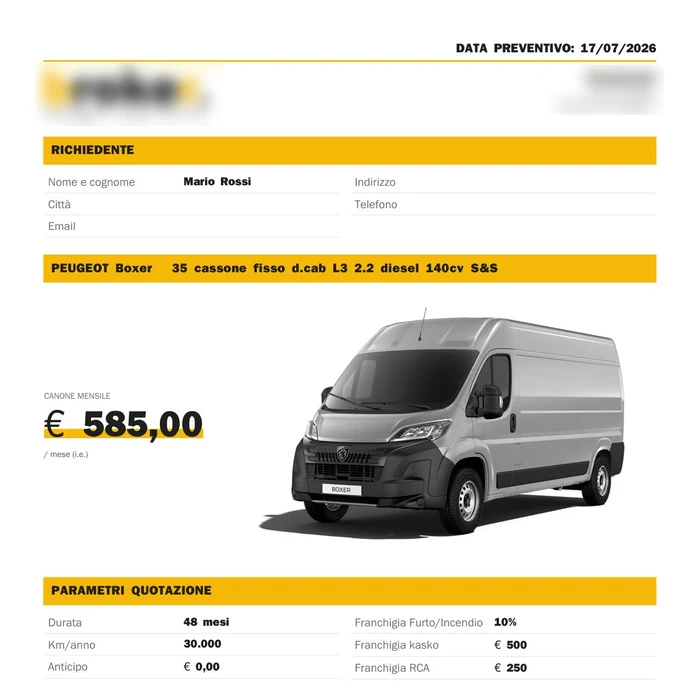
Un preventivo puoi farlo anche senza una richiesta dal sito, per esempio per un cliente che ti ha telefonato.
Apri l’offerta e, nella matrice canoni, premi Crea bozza sulla riga che ti interessa. Si apre subito un preventivo con quella durata, quei km e quel canone.
Il pulsante funziona solo sulle righe già salvate.
Se sei arrivato al primo PDF mandato su WhatsApp, l’impostazione è finita. Da qui in poi un’offerta nuova è questione di minuti, e ogni preventivo parte già compilato dalla richiesta.
Il plugin non ce l’hai ancora? Prenota una demo sul sito di DNA NLT Manager: ti prepariamo la versione dimostrativa per il tuo dominio e fai questi passi con le tue offerte.
Demo e licenza: cosa succede alla scadenza
La demo ha tutte le funzioni del pacchetto definitivo. Ha una scadenza, che leggi nell’avviso azzurro in cima al pannello.
Sui PDF stampa una filigrana, la scritta «VERSIONE DIMOSTRATIVA — PREVENTIVO NON VALIDO».
Quando scade, il sito non si spegne. Le offerte pubblicate restano online, e richieste e preventivi puoi ancora guardarli e scaricarli.
Non puoi più creare o modificare offerte, fare preventivi o importare file.
Il modulo delle richieste e l’ingresso API del passo 8 smettono di funzionare. Il sito non usa più i tuoi colori, che però restano salvati.
Quando carichi il pacchetto definitivo, come al passo 1, tutto riparte da dov’era.
Se un giorno disinstalli il plugin, cioè lo elimini dall’elenco dei plugin, richieste, preventivi e impostazioni restano nel database del sito.
Vengono cancellati solo se in NLT Manager, voce Impostazioni, sezione Disinstallazione, hai spuntato «Elimina tutti i dati del plugin quando NLT Manager viene disinstallato».
Se il plugin lo disattivi soltanto, anche con quella spunta non si cancella niente. In ogni caso le offerte non vengono toccate.
Se qualcosa non va
«NLT Manager non è attivo su questo sito» o «questo file è per un altro sito»
Il pacchetto che hai caricato è preparato per un altro dominio, oppure il tuo sito ha cambiato indirizzo. Scrivici a [email protected]: ti mandiamo lo zip giusto, che carichi al posto di quello attuale come al passo 1.
«Connessione fallita: utente o password non accettati da Motornet»
Ricontrolla nome utente e password in NLT Manager, voce Impostazioni, sezione Credenziali Motornet. Se sono giusti, chiedi a Motornet se il tuo accesso è ancora attivo.
«Connessione fallita: non è stato possibile contattare il server Motornet»
Nome utente e password non c’entrano: il server del tuo sito non riesce a collegarsi a webservice.motornet.it.
Chiedi al tuo hosting di controllare che il server sia collegato a internet e che il firewall, il portiere di «Prima di iniziare», lasci passare quell’indirizzo.
Le offerte compaiono senza titolo, foto e dati
Di solito vuol dire che hai finito le consultazioni comprese nel tuo abbonamento Motornet. Lo conferma il test di connessione del passo 3: se il messaggio finisce con HTTP 412, la quota è finita.
Per ricaricarla devi sentire Motornet. Il plugin tiene da parte i dati di ogni auto per 24 ore, quindi ogni auto consuma al massimo una consultazione al giorno.
La Dashboard dice «Modalità provider: mock»
Il plugin sta usando i dati di esempio, cioè auto finte. In NLT Manager, voce Impostazioni, alla voce Origine dati veicolo scegli Eurotax-Motornet (dati reali) e salva, come al passo 2.
«Matrice canoni NON salvata»
Nella matrice canoni c’è una combinazione di durata e km ripetuta due volte. Riapri l’offerta, togli la riga doppia e salva di nuovo.
L’import segnala «Intestazione non valida: manca la colonna…»
La prima riga del file, quella con i nomi delle colonne, è stata cambiata. Scarica di nuovo il modello con Scarica template CSV, nella pagina Importa offerte, e copia i tuoi dati nelle righe sotto l’intestazione.
Non arrivano le email delle richieste
Controlla l’indirizzo scritto in Email operatore, in NLT Manager, voce Impostazioni. Se è giusto, il problema è il modo in cui il sito spedisce la posta.
Questa parte è per chi ti segue il sito: quasi sempre si risolve con un plugin SMTP, impostato con l’account email dell’azienda. SMTP (Simple Mail Transfer Protocol) è il sistema con cui si spediscono le email.
Intanto le richieste non si perdono: sono tutte nella lista Richieste.
Le pagine delle offerte danno errore 404
404 è l’errore di pagina non trovata. Ricarica la pagina dopo qualche secondo.
Se l’errore resta, nel menu a sinistra vai sulla voce Impostazioni di WordPress (quella del menu principale, non quella dentro NLT Manager) e poi su Permalink.
Premi Salva le modifiche in fondo alla pagina, senza cambiare niente: WordPress rifà le regole degli indirizzi.
Il visitatore legge «Hai già inviato diverse richieste da questa connessione»
È il limite di 5 richieste all’ora dalla stessa connessione, spiegato al passo 8.
Se capita spesso, probabilmente il sito passa per Cloudflare o un altro intermediario. Chi ti segue il sito deve impostare la voce Sito dietro proxy o CDN, in NLT Manager, voce Integrazioni, come spiegato al passo 8.
Domande frequenti
Il plugin aggiorna da solo le offerte da Motornet?
No. Da Motornet arrivano schede tecniche, dotazioni, optional e foto. Canoni e condizioni li decidi tu, a mano (passo 5) o con il file CSV (passo 6). L’abbonamento Motornet serve comunque, intestato a te: senza, il plugin funziona solo con auto finte di esempio.
Funziona con il mio tema e con Elementor?
Sì, funziona con qualsiasi tema. Se usi Elementor, il plugin prende da solo i colori e i caratteri impostati per tutto il sito. Il catalogo si inserisce con il blocco Shortcode, come spiegato al passo 7.
Il nome DNA Creative compare sul mio sito?
No: pagine, modulo e PDF portano solo il tuo marchio. L’unica eccezione è la filigrana sui PDF della demo.
La SEO delle offerte è automatica?
Con Rank Math sì. Per ogni offerta si compilano da soli il titolo e la descrizione che Google mostra nei risultati, e l’immagine che compare quando qualcuno condivide la pagina sui social. Si compilano anche i dati strutturati, cioè le informazioni su auto, offerta e domande frequenti scritte in un formato che Google legge direttamente. Con altri plugin per la SEO, come Yoast, queste funzioni non si attivano.
Posso ricevere i lead delle campagne Facebook?
Sì, collegando Make o Zapier all’ingresso API spiegato al passo 8: è un lavoro per chi ti segue il sito. Se non hai ancora campagne con il modulo di contatto, la nostra guida alle Meta Lead Ads spiega come impostarle.
Posso usarlo su più siti?
Ogni pacchetto vale per un solo dominio. Se hai una rete di affiliati, con un sito ciascuno, prepariamo un pacchetto per ogni sito.
Preferisci partire con qualcuno accanto?
Prenota una demo: prepariamo una versione di prova per il tuo dominio e facciamo insieme la prima configurazione, dalla prima offerta al primo preventivo.
Prenota la demo di NLT Manager