
Docker è un programma che fa funzionare altri programmi dentro delle scatole chiuse, uguali su qualsiasi computer.
A te serve per una cosa precisa: accendere sul tuo computer un sito WordPress di prova, dove provare plugin e aggiornamenti senza rischiare quello vero.
Questa guida a Docker per principianti ti ci porta in sette passi, partendo da zero.
WordPress, per funzionare, ha bisogno di altri programmi, tra cui un database: l’archivio dove salva pagine, articoli e impostazioni.
Installarli a mano e farli lavorare insieme richiede mezza giornata.
Con Docker basta un file di testo di una ventina di righe, che trovi già scritto al passo 3. Lo salvi in una cartella, scrivi un comando, e in un minuto il sito di prova è acceso.
I passi sono brevi. Per ogni comando trovi cosa incollare, dove incollarlo e cosa vedrai dopo.
Provato da noi: 10 ottobre 2026, Windows 11 con Docker Desktop 29.8.0. Dal comando al sito acceso è passato meno di un minuto, compreso lo scaricamento di WordPress. Tutte le schermate di questa guida le abbiamo fatte noi, mentre seguivamo i passi.
Prima di iniziare
- Un computer Windows 10 o 11 aggiornato, oppure un Mac.
- Almeno 8 GB di RAM: è il minimo che chiede Docker. La RAM è la memoria di lavoro del computer, quella che usa per i programmi aperti.
- Qualche gigabyte libero sul disco e la connessione a internet.
- I permessi per installare programmi sul computer.
- Niente conoscenze di programmazione: basta saper copiare e incollare.
Le parole da sapere
Le parole nuove sono quattro. Per capirle, pensa sempre a delle scatole.
Immagine: la scatola chiusa
La prima parola è immagine, ed è quella che confonde di più.
Per Docker l’immagine è la scatola chiusa e pronta: dentro c’è un programma già installato, con tutto quello che gli serve, fermo e pronto da accendere.
Si chiama così perché è come una fotografia del programma. Docker ne fa una copia e la accende tutte le volte che vuoi, mentre l’originale resta com’è.
Le immagini Docker le scarica da Docker Hub, un catalogo gratuito con scatole pronte per quasi tutto, da WordPress ai database. Quando leggi «immagine», qui, pensa alla scatola. Mai a una foto.
Container: la scatola aperta
Il container è la scatola aperta e accesa, cioè il programma che sta funzionando.
Puoi accenderlo, spegnerlo e buttarlo via quando vuoi. La scatola chiusa resta lì, pronta per la prossima volta.
Volume: il cassetto dei dati
Il volume è un cassetto, fuori dalla scatola, dove il container mette i suoi dati: per esempio gli articoli del tuo sito di prova.
Proprio perché sta fuori, il cassetto resta anche quando spegni o butti via il container. La volta dopo ritrovi tutto.
Docker Compose: più scatole insieme
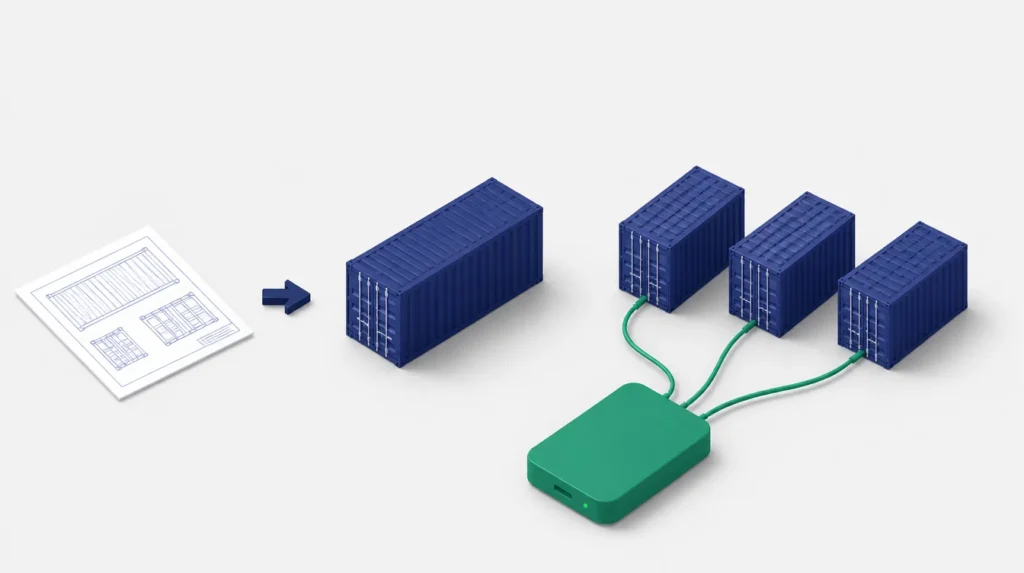
L’ultima parola è Docker Compose: la funzione di Docker che accende più scatole insieme.
Legge un file, che si chiama compose.yaml, dove c’è scritto quali scatole servono.
WordPress, per esempio, ne vuole due: una per il sito e una per il database. Con Compose le accendi e le spegni tutte e due con un comando solo.
Ti torna? Scatola chiusa, scatola aperta, cassetto, e il foglio con l’elenco delle scatole. Bastano queste quattro.
Installa Docker Desktop
Docker Desktop è il programma da installare. Dentro c’è Docker, più una finestra dove vedi le scatole accese.
Vai sulla pagina ufficiale di Docker e scarica la versione per il tuo computer, Windows o Mac.
Per il Mac le versioni sono due: una per i Mac con processore Apple e una per quelli con processore Intel. Per sapere quale hai:
- clicca sulla mela in alto a sinistra e scegli Informazioni su questo Mac;
- se alla voce Chip leggi Apple M1, M2, M3 o M4, scarica la versione Apple;
- se alla voce Processore leggi Intel, scarica quella Intel.
Apri il file scaricato e installa lasciando tutte le opzioni come sono. Alla fine riavvia il computer, se te lo chiede.
Poi apri Docker Desktop dal menu Start, o dalla cartella Applicazioni sul Mac, e accetta le condizioni d’uso.
Se ti chiede di accedere con un account Docker o di rispondere a qualche domanda, puoi saltare: per questa guida l’account non serve.
Su Windows può comparire un messaggio che parla di WSL. È un componente di Windows che Docker usa per funzionare, e va solo aggiornato.
Premi il tasto Windows, scrivi PowerShell e premi Invio: si apre una finestra dove si scrivono i comandi. Incolla questo e premi Invio:
wsl --updateQuando ha finito, chiudi e riapri Docker Desktop.
Consiglio: guarda l’icona della balena vicino all’orologio, in basso a destra (sul Mac in alto, nella barra dei menu). Finché si muove, Docker sta ancora partendo. Quando è ferma, è pronto.
Balena ferma? Allora passa al terminale.
Apri il terminale e fai la prova
Il terminale è una finestra dove, al posto di cliccare, si scrivono comandi.
Sembra roba da esperti. Qui ti serve solo per incollare i comandi di questa guida, quelli nei riquadri grigi con il pulsante Copia, e premere Invio.
Per aprirlo:
- su Windows premi il tasto Windows, scrivi PowerShell e premi Invio;
- sul Mac apri Terminale dalla cartella Applicazioni, sotto Utility.
Si apre una finestra con una riga che lampeggia.
Per incollare un comando nel terminale premi Ctrl+V (sul Mac Cmd+V), oppure fai clic con il tasto destro dentro la finestra.
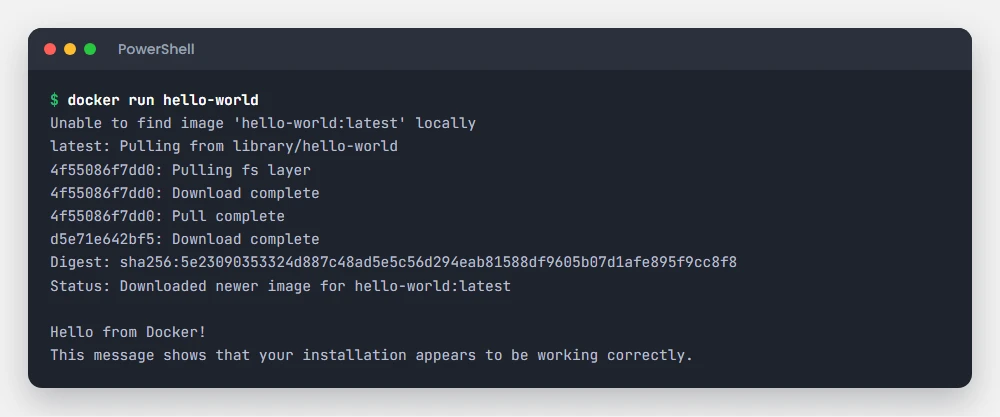
Incolla questo comando e premi Invio:
docker run hello-worldVuol dire: «Docker, scarica la scatola di prova che si chiama hello-world e accendila».
La prima volta Docker non la trova sul computer, la scarica da Docker Hub e la apre. Se tra le righe che compaiono leggi Hello from Docker!, è tutto a posto.
Prepara la cartella del sito
Sul Desktop crea una cartella nuova e chiamala wordpress-prova. Dentro questa cartella va un file di testo che dice a Docker cosa accendere.
Su Windows apri il Blocco note. Copia tutto il testo qui sotto con il pulsante Copia e incollalo:
services:
  wordpress:
    image: wordpress
    restart: always
    ports:
      - 8080:80
    environment:
      WORDPRESS_DB_HOST: db
      WORDPRESS_DB_USER: utente
      WORDPRESS_DB_PASSWORD: password-di-prova
      WORDPRESS_DB_NAME: sito
    volumes:
      - wordpress:/var/www/html
  db:
    image: mysql:8.0
    restart: always
    environment:
      MYSQL_DATABASE: sito
      MYSQL_USER: utente
      MYSQL_PASSWORD: password-di-prova
      MYSQL_RANDOM_ROOT_PASSWORD: '1'
    volumes:
      - db:/var/lib/mysql
volumes:
  wordpress:
  db:
Ora salvalo. Qui è facile sbagliare la prima volta, quindi vai piano:
- nel Blocco note scegli File, poi Salva con nome;
- vai nella cartella wordpress-prova del Desktop;
- nella tendina Salva come scegli Tutti i file;
- come nome scrivi esattamente compose.yaml;
- premi Salva.
Attenzione: se lasci la tendina su «Documenti di testo», il Blocco note salva il file come compose.yaml.txt e Docker non lo trova. Sul Mac usa TextEdit: prima di salvare scegli Formato e poi Converti in formato solo testo, e al salvataggio togli la spunta che aggiunge .txt al nome.
Non serve capire cosa c’è scritto nel file per andare avanti. Se sei curioso, lo spieghiamo riga per riga nella sezione «Cosa c’è scritto nel file, riga per riga», dopo il passo 7.
File salvato con il nome giusto? Allora si accende.
Accendi il sito
Ora devi aprire il terminale dentro la cartella wordpress-prova:
- su Windows 11 apri la cartella, fai clic con il tasto destro in uno spazio vuoto e scegli Apri nel terminale;
- su Windows 10 tieni premuto il tasto Maiuscole mentre fai clic con il tasto destro, e scegli Apri finestra PowerShell qui;
- sul Mac apri il Terminale e scrivi cd, uno spazio, poi trascina la cartella dentro la finestra e premi Invio.
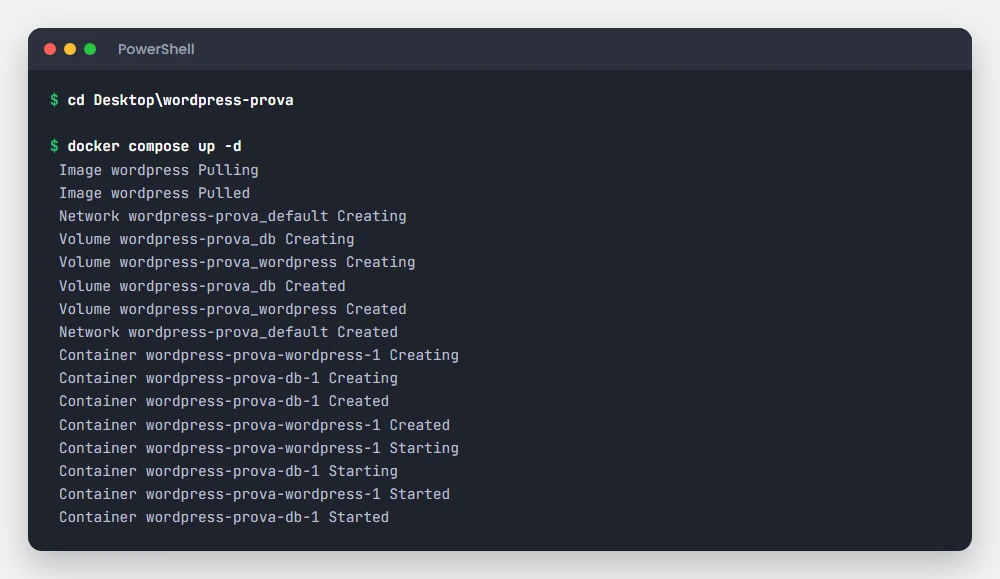
Adesso incolla questo comando e premi Invio:
docker compose up -dVuol dire: «Docker, leggi il file compose.yaml di questa cartella e accendi quello che c’è scritto».
La prima volta Docker scarica le due scatole, WordPress e il database. Ci può mettere da mezzo minuto a qualche minuto, a seconda della connessione.
Quando leggi Started accanto a tutte e due, il sito è acceso.
Puoi chiudere il terminale: il sito resta acceso finché Docker Desktop è aperto.
Apri il sito nel browser e installalo
Apri il browser, quello che usi sempre, e nella barra degli indirizzi scrivi:
http://localhost:8080localhost vuol dire «questo computer».
8080 è il numero della porta, che funziona come l’interno di un centralino. Sul tuo computer possono rispondere più programmi, e l’8080 è l’interno del tuo sito di prova.
L’abbiamo scelto nel file del passo 3, alla riga 8080:80.
Se tutto è andato bene, compare la prima schermata di installazione di WordPress, quella della lingua.
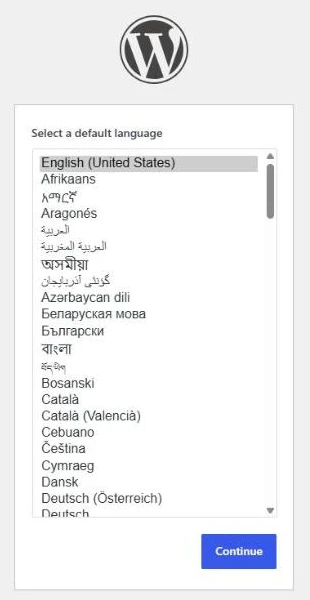
Da qui sono tre clic:
- scegli Italiano e premi Continua;
- compila i pochi campi che ti chiede: il nome del sito, un nome utente, una password e un’email;
- premi Installa WordPress e poi Accedi.
I dati che scrivi restano sul tuo computer, quindi puoi usare quelli che vuoi. Basta che te li ricordi.
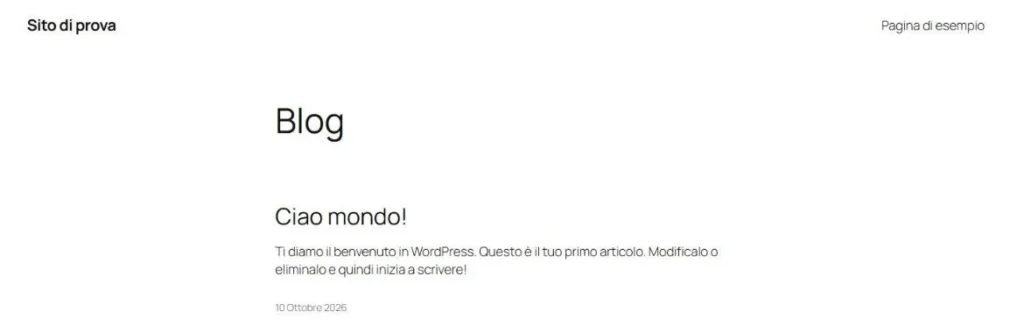
Da qui è un WordPress come tutti gli altri. Puoi installare temi e plugin, scrivere pagine, provare cose che sul sito vero non oseresti provare.
Attenzione: se nei primi secondi compare la scritta «Error establishing a database connection», non hai rotto niente. Il database si sta ancora accendendo: aspetta mezzo minuto e ricarica la pagina. A noi è successo ogni volta che abbiamo riacceso il sito.
Programma, database, porte, cassetti: anche un sito di prova ha parecchi pezzi. Se per quello vero preferisci che li metta in fila qualcun altro, qui spieghiamo come lo facciamo noi.
Per finire la prova mancano due passi: spegnere e buttare via.
Spegnilo e riaccendilo quando ti serve
Il sito acceso usa un po’ di memoria del computer. Quando non ti serve, spegnilo.
Apri il terminale nella cartella wordpress-prova, come al passo 4, e incolla:
docker compose stopPer riaccenderlo, sempre dalla stessa cartella:
docker compose start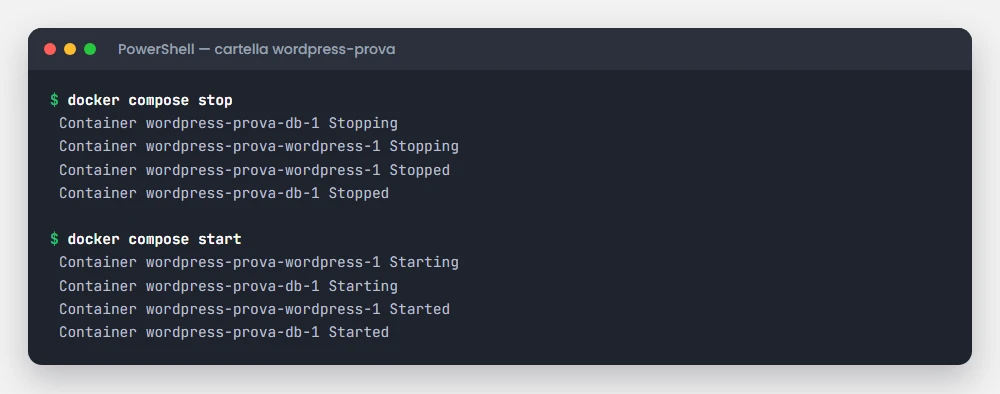
Articoli, plugin e impostazioni non si perdono, perché stanno nei volumi, i cassetti spiegati in «Le parole da sapere».
Se spegni il computer con il sito acceso, alla riaccensione basta aprire Docker Desktop. Grazie alla riga restart: always del file, il sito riparte da solo.
Se preferisci i pulsanti, in Docker Desktop alla voce Containers trovi il gruppo wordpress-prova, con i tasti per fermarlo e farlo ripartire.
Toglilo quando non ti serve più
Quando hai finito con il sito di prova, puoi buttare via le scatole. Dalla cartella wordpress-prova:
docker compose downQuesto comando spegne e cancella i container, ma lascia i cassetti con i dati.
Se un giorno rilanci docker compose up -d dalla stessa cartella, il sito ritorna con i suoi contenuti.
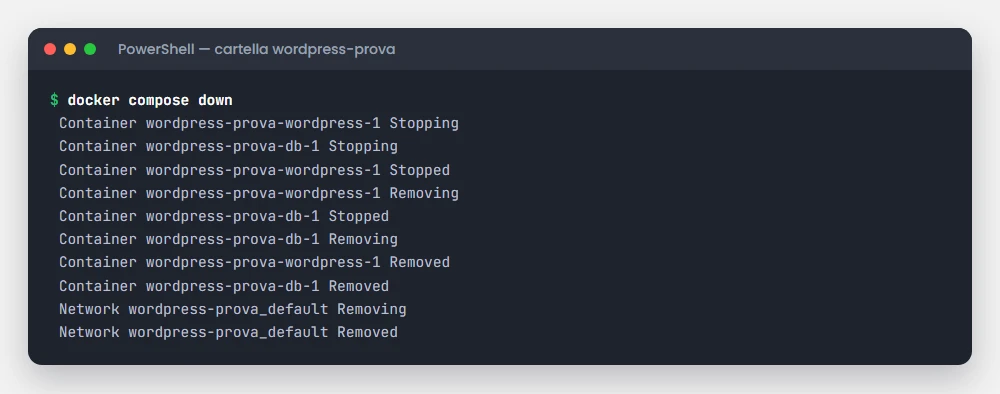
Se invece vuoi cancellare proprio tutto, dati compresi, aggiungi -v alla fine:
docker compose down -vAttenzione: con -v il sito di prova sparisce per sempre, articoli e impostazioni compresi. Usalo solo quando sei sicuro di non averne più bisogno.
Cosa c’è scritto nel file, riga per riga
Il file compose.yaml sembra complicato, ma dice cose semplici.
Ci sono due scatole, che nel file si chiamano wordpress e db.
La prima usa l’immagine wordpress, cioè la scatola pronta di WordPress presa da Docker Hub.
La riga 8080:80 collega la porta 8080 del tuo computer alla porta 80 della scatola. È per questo che apri il sito su localhost:8080: è l’interno del centralino.
Le righe che iniziano con WORDPRESS_DB dicono a WordPress dove trovare il database, e con quale nome utente e password entrarci.
La seconda scatola, db, è il database MySQL. Le sue righe creano lo stesso database, con lo stesso utente e la stessa password che usa WordPress.
Devono corrispondere, altrimenti i due non si parlano.
Le righe volumes, in tutte e due le scatole, sono i cassetti dove restano i dati. E restart: always vuol dire «se si spegne da solo, riaccendilo».
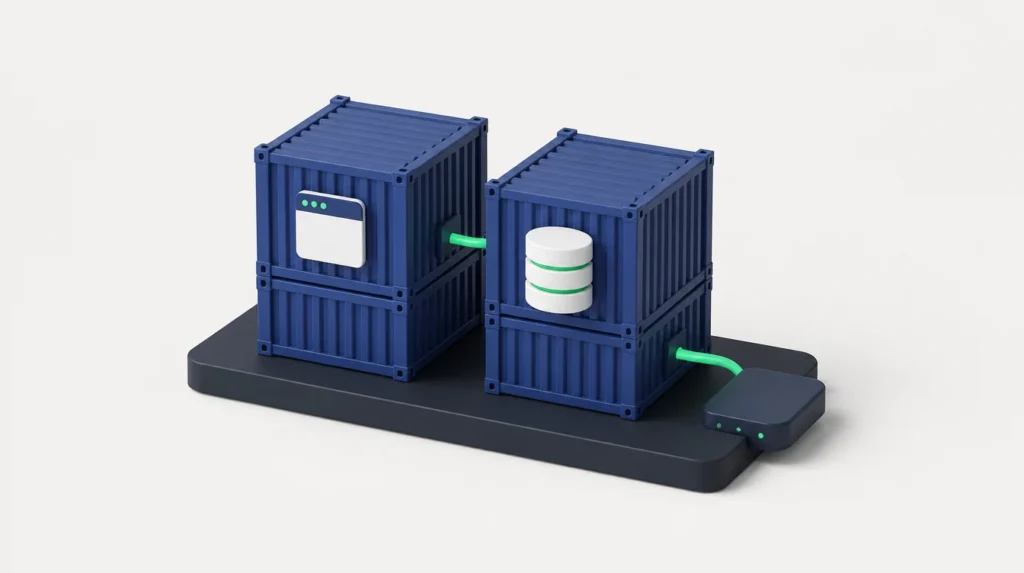
Le password del file vanno bene perché il sito vive solo sul tuo computer.
Su un server vero, raggiungibile da internet, si usano password serie e non si scrivono in chiaro nel file.
E se vuoi metterci un tuo programma?
Quello che hai visto usa scatole già pronte. Chi sviluppa software fa un passo in più: costruisce la scatola del proprio programma.
Lo fa con un file che si chiama Dockerfile, una specie di ricetta. Dice «parti da questa base, aggiungi i miei file, installa i pezzi che servono, avvia il programma così».
Poi la scatola si può mandare a un collega o a un server, e funziona uguale.
È il motivo per cui Docker piace ai programmatori. Il classico «sul mio computer funziona» sparisce, perché nella scatola i pezzi ci sono sempre.
Per usarlo come hai fatto qui, il Dockerfile non ti serve.
I comandi da tenere a portata di mano
| Comando | Cosa fa, detto semplice |
|---|---|
| docker compose up -d | accende le scatole descritte nel file della cartella |
| docker compose stop | le spegne, senza cancellare niente |
| docker compose start | le riaccende |
| docker compose down | le butta via, ma tiene i dati |
| docker compose down -v | butta via tutto, dati compresi |
| docker ps | mostra quali scatole sono accese in questo momento |
Tutti i comandi con compose vanno lanciati dal terminale aperto dentro la cartella del file compose.yaml.
All’inizio ti avevo promesso un posto dove sbagliare non costa niente. Adesso ce l’hai: una cartella, un file e sei comandi.
Quello vero, invece, è il posto dove arrivano i clienti. Se preferisci che a quello pensiamo noi, leggi cosa comprende il nostro sito per le attività.
Se qualcosa non va
Il terminale dice che «docker» non è riconosciuto
Docker Desktop non è installato, oppure hai aperto il terminale prima di installarlo. Chiudi il terminale, controlla che Docker Desktop sia aperto e riaprilo.
«failed to connect to the docker API» oppure «Cannot connect to the Docker daemon»
Docker Desktop è chiuso o sta ancora partendo. Aprilo e aspetta che la balena smetta di muoversi.
A noi è successo proprio così, all’inizio di questa prova: Docker Desktop era rimasto chiuso.
«no configuration file provided: not found»
Docker non trova il file compose.yaml. O il terminale non è aperto dentro la cartella wordpress-prova, o il file si chiama compose.yaml.txt.
Ripeti il salvataggio del passo 3 con «Tutti i file».
«port is already allocated»
La porta 8080 è già usata da un altro programma: l’interno del centralino è occupato.
Apri il file compose.yaml, cambia 8080:80 in 8081:80 e salva. Poi rilancia docker compose up -d e apri localhost:8081.
All’avvio di Docker Desktop compare un errore su WSL o sulla virtualizzazione
Per WSL basta il comando del passo 1.
Se parla di virtualizzazione, va attivata nelle impostazioni di avvio del computer, il BIOS. Se non l’hai mai fatto, chiedi al tecnico che ti segue il computer, perché ogni marca ha le sue voci.
Il browser dice che il sito non è raggiungibile
Le scatole sono spente. Apri il terminale nella cartella e lancia docker compose up -d, oppure riaccendile da Docker Desktop.
Domande frequenti
Docker è gratis?
Sì, per uso personale, per studiare e per le aziende con meno di 250 dipendenti e meno di 10 milioni di dollari di fatturato annuo. Oltre quelle soglie Docker Desktop richiede un abbonamento (condizioni di licenza).
Docker rallenta il computer?
Quando è acceso usa un po’ di memoria, come qualsiasi programma. Se non ti serve, chiudilo dall’icona della balena e il computer torna come prima.
Il sito di prova si vede da internet?
No. localhost vuol dire il tuo computer: lo vedi solo tu. Per avere un sito visibile a tutti serve un hosting, come per qualsiasi sito.
Che differenza c’è tra Docker e una macchina virtuale?
Una macchina virtuale è un computer intero simulato dentro il tuo, con il suo sistema operativo: pesa tanto e si accende piano. Un container porta con sé solo il programma e quello che gli serve, per questo è leggero e parte in pochi secondi.
Che differenza c’è tra Docker e Kubernetes?
Docker accende le scatole su un computer. Kubernetes è una piattaforma per gestire tanti container insieme, di solito su più server, per i servizi che non devono fermarsi mai. Per un sito di prova sul tuo computer non ti serve.
A cosa serve a un’azienda?
A provare le cose senza rischi: un aggiornamento, un plugin, un tema nuovo, su un sito di prova che vive sul tuo computer. Noi lo usiamo così prima di mettere mano ai siti dei clienti. E se vuoi conservare anche il file compose.yaml con le sue versioni, la nostra guida a Git e GitHub parte da zero come questa.
Il sito di prova a te, quello vero a noi?
Sul sito di prova sbagli quanto vuoi. Per quello dove arrivano i clienti c'è una pagina che spiega cosa facciamo e quanto costa.
Leggi come funziona