Per collegare Meta Ads a Claude si aggiunge un connettore con l’indirizzo che Meta ha preparato apposta. Poi si accede con Facebook e si scelgono gli account pubblicitari su cui Claude può lavorare.
L’indirizzo da incollare è questo:
https://mcp.facebook.com/ads«Se collego Claude al mio account pubblicitario, rischio che accenda una campagna da solo e mi svuoti la carta?»
È la domanda giusta da farsi prima di cominciare. La risposta breve: può succedere solo se glielo permetti.
Qui vediamo come collegare Meta Ads a Claude, l’assistente AI di Anthropic, e come fare in modo che non spenda un euro senza il tuo via.
Connettore e server MCP, detto semplice
Un connettore è un collegamento tra Claude e un altro programma. Una volta aggiunto, Claude può leggere i dati di quel programma e fare delle azioni al posto tuo.
Pensa a Claude come a un collaboratore nuovo. Il connettore è la porta che gli apri sul tuo account pubblicitario.
Dietro la porta c’è il server MCP di Meta: il programma che riceve le richieste di Claude e risponde con i dati delle tue campagne.
MCP è la sigla di Model Context Protocol: le regole comuni con cui gli assistenti AI si collegano ai programmi. Come la presa della corrente, uguale in tutte le case, dove attacchi qualsiasi elettrodomestico.
Il server MCP di Meta è uscito il 29 aprile 2026 in beta, cioè in una versione di prova che Meta continua a cambiare.
Cosa può fare Claude con il tuo account
Da allora Claude può leggere i numeri delle campagne e cercare nella Libreria inserzioni, l’archivio pubblico di Meta dove si vedono le inserzioni attive di tutte le aziende.
Può controllare il pixel, il codice di Meta installato sul sito che registra visite, contatti e acquisti.
E può preparare campagne nuove, che nascono in pausa.
Abbiamo fatto il collegamento sul nostro account il 7 ottobre 2026, e le schermate di questa guida vengono da lì.
Ci vogliono una decina di minuti. Il tempo vero va speso al passo 4 e al passo 5, dove decidi cosa Claude può fare da solo e cosa no.
Prima di iniziare
- Un account Claude. Va bene anche il piano gratuito, che però ammette un solo connettore personalizzato, cioè aggiunto a mano con un indirizzo, come questo.
- Il profilo Facebook con cui lavori sull’account pubblicitario, dentro un portfolio business. È lo spazio di Meta dove un’azienda tiene insieme pagine, account pubblicitari, account Instagram e le persone che ci lavorano.
- Per mettere le regole di sicurezza dal lato Meta, al passo 5, serve il controllo completo del portfolio business, il livello di accesso più alto.
- Il computer: la procedura si fa da claude.ai, il sito di Claude, nel browser. Va bene anche Claude Desktop, il programma di Claude da installare sul computer, che ha gli stessi menu.
Apri i connettori di Claude
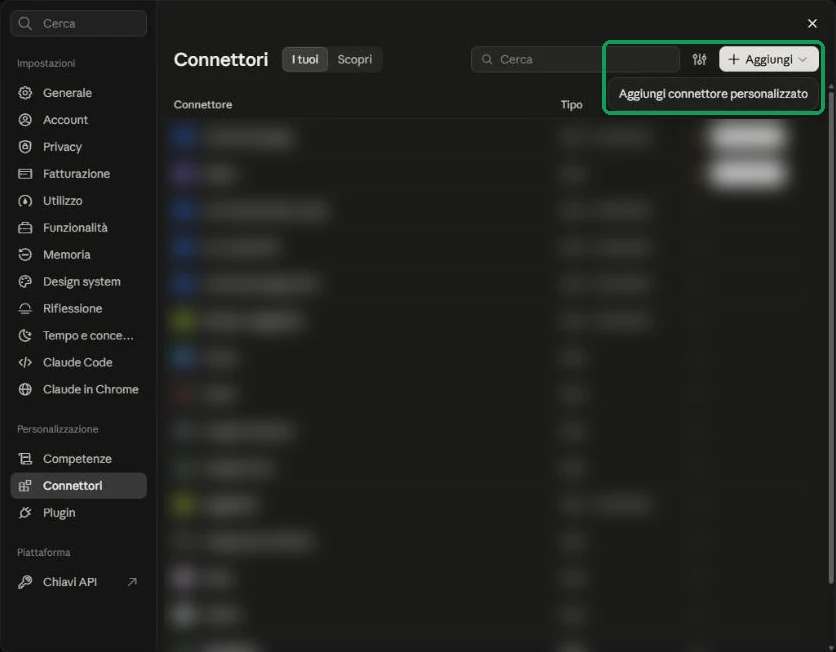
- Clicca sulle tue iniziali in basso a sinistra, poi su Impostazioni.
- Si apre una finestra con un menu sulla sinistra: sotto la voce Personalizzazione scegli Connettori.
- In alto a destra premi + Aggiungi e scegli Aggiungi connettore personalizzato.
Al passo 2 vedi l’elenco dei connettori che hai già, se ne hai. Alla stessa pagina arrivi anche dalla voce Personalizzazione del menu laterale di Claude, scheda Connettori.
Personalizzato vuol dire che lo aggiungi tu con un indirizzo, invece di sceglierlo tra quelli già pronti di Claude.
Inserisci nome e indirizzo del server Meta
Nella finestra che si apre scrivi nel primo campo un nome che riconosci, per esempio Meta Ads.
Nel secondo campo incolla l’indirizzo del server di Meta:
https://mcp.facebook.com/adsPoi premi Continua.
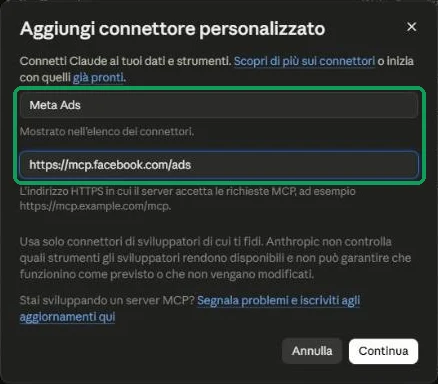
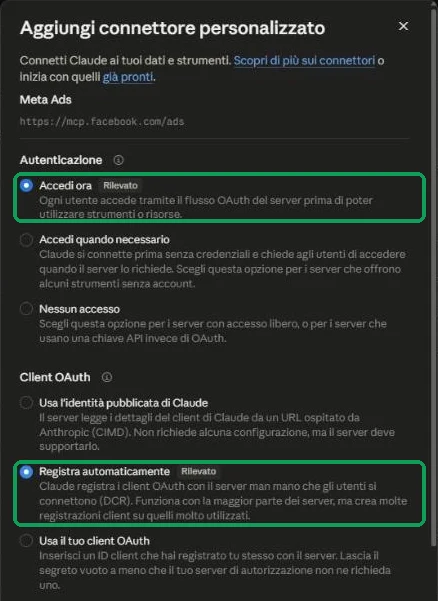
La finestra successiva chiede come Claude deve farsi riconoscere da Meta.
Il sistema si chiama OAuth, ed è lo stesso che usi quando entri in un sito con il tuo account Facebook, senza dare la password a quel sito.
In pratica Facebook consegna a Claude un pass a tuo nome. E quel pass lo puoi ritirare quando vuoi, come il badge di un collaboratore che se ne va.
Claude legge da solo le impostazioni giuste e le segna con la scritta «Rilevato»:
- Accedi ora, alla voce Autenticazione;
- Registra automaticamente, alla voce Client OAuth, che riguarda il modo in cui Claude si presenta a Meta per ricevere il pass.
Lasciale così, scorri in fondo alla finestra e premi Aggiungi.
Attenzione: usa solo l’indirizzo ufficiale
mcp.facebook.com/ads. In rete girano connettori per Meta Ads fatti da altre aziende, con indirizzi diversi: i dati delle tue campagne passano da server che non sono di Meta. E negli ultimi mesi alcuni collegamenti non ufficiali sono stati legati a chiusure di account.
Collega il profilo Facebook e scegli gli account
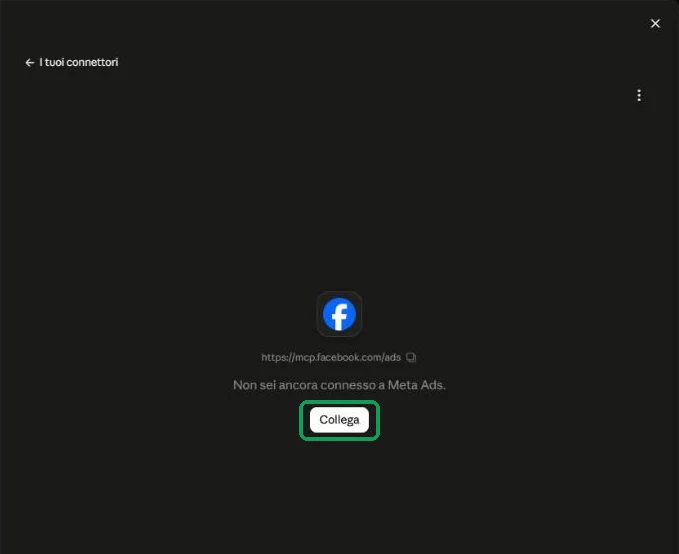
Il connettore ora compare nell’elenco. Aprilo: c’è la scritta «Non sei ancora connesso a Meta Ads» e sotto il pulsante Collega.
Premilo e si apre la finestra di accesso di Facebook per le aziende, che si chiama Facebook Login for Business.
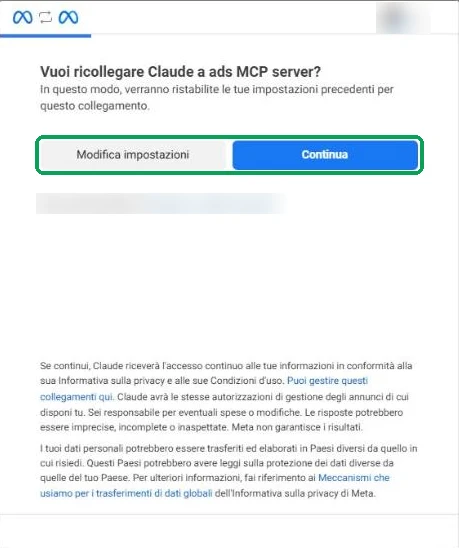
Qui Meta ti dice cosa stai concedendo, e conviene leggerlo.
Claude avrà le stesse autorizzazioni sugli annunci che hai tu. E delle spese o delle modifiche rispondi tu.
Prima di confermare:
- premi Modifica impostazioni: Meta ti mostra i tuoi portfolio business, le pagine e gli account Instagram;
- spunta solo quelli su cui vuoi far lavorare Claude;
- premi Continua.
Consiglio: se gestisci gli account di più clienti, collega solo quelli su cui ti serve davvero. Meno account vede Claude, meno rischi di chiedere un report e ricevere i numeri del cliente sbagliato.
Quando torni in Claude, il connettore risulta Connesso.
Collegato? Adesso viene la parte che conta davvero.
Decidi cosa può fare Claude senza chiederti il permesso
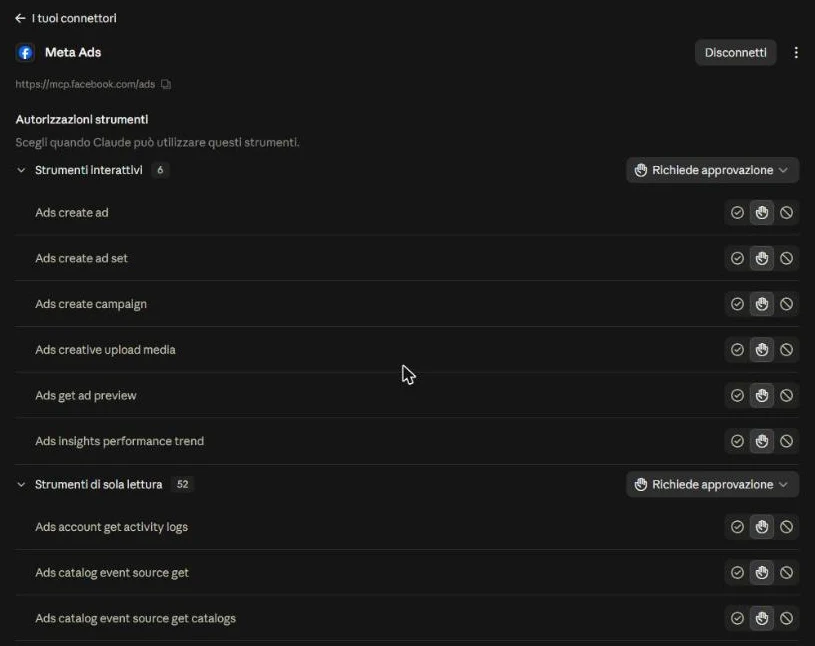
Ogni singola azione che Claude può fare con il connettore si chiama strumento. Leggere la spesa di una campagna è uno strumento, crearne una nuova è un altro.
Apri di nuovo Impostazioni › Connettori, clicca su Meta Ads e scorri fino alla voce Autorizzazioni strumenti.
Quanti sono gli strumenti
Sul nostro account, il 7 ottobre 2026, gli strumenti erano 98, divisi in quattro gruppi:
- Sola lettura (52): guardano senza toccare niente. Leggono numeri, impostazioni, errori.
- Scrittura ed eliminazione (35): cambiano qualcosa nell’account, o lo cancellano.
- Interattivi (6): creano campagne, gruppi di inserzioni e inserzioni, caricano immagini e video, mostrano l’anteprima di un’inserzione e l’andamento dei risultati.
- Solo nell’app (5): funzionano solo dentro l’app di Claude e servono soprattutto a caricare immagini dal computer.
Meta aggiunge strumenti di continuo, quindi da te il numero può essere diverso.
Le tre impostazioni
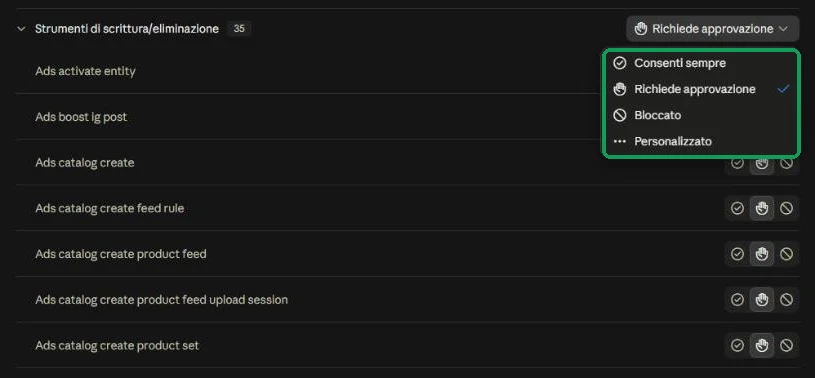
Per ogni gruppo, e per ogni singolo strumento, scegli tra tre impostazioni:
- Consenti sempre: Claude usa lo strumento da solo.
- Richiede approvazione: prima ti chiede il via in chat, come un collaboratore nuovo che domanda «posso?».
- Bloccato: non può usarlo per niente.
Accanto a ogni strumento le tre scelte sono tre simboli: la spunta, la mano e il cerchio barrato.
All’inizio è tutto su Richiede approvazione. È prudente ma scomodo: Claude ti chiede il via anche per leggere la spesa di ieri.
Come l’abbiamo impostato noi
- Le letture su Consenti sempre, perché non cambiano niente nell’account.
- Interattivi e scritture su Richiede approvazione.
- Ads activate entity, lo strumento che accende una campagna in pausa, su Bloccato.
Le campagne le accendiamo a mano da Gestione inserzioni, il pannello di Meta dove si creano e si controllano le campagne, dopo averle riviste.
Così Claude prepara, e i soldi li sblocchi solo tu.
Metti le regole anche dal lato Meta
Le autorizzazioni del passo 4 valgono solo per Claude.
Il 16 luglio 2026 Meta ha aggiunto delle regole sue, che valgono per qualsiasi agente AI collegato al server. Agente vuol dire un assistente AI che fa azioni nell’account al posto tuo, come Claude con questo connettore.
Sono il regolamento appeso alla porta di Meta: vale per chiunque ci passi, Claude o un altro assistente.
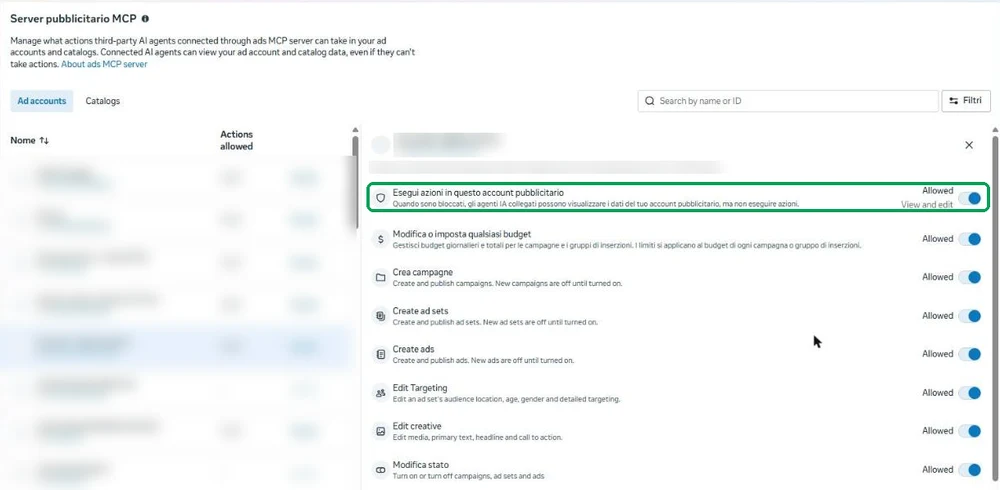
Le trovi in Meta Business Suite, il pannello di Meta per gestire l’azienda, alla voce Impostazioni › Integrazioni › Server pubblicitario MCP.
Scegli l’account pubblicitario, oppure il catalogo, cioè l’elenco dei prodotti che usi nelle inserzioni. Poi decidi quali azioni l’agente può fare.
Le sette azioni
Le azioni sono sette:
- modificare o impostare i budget;
- creare campagne;
- creare gruppi di inserzioni;
- creare inserzioni;
- modificare il pubblico, cioè chi vede le inserzioni: zona, età, sesso e interessi;
- modificare le creatività, cioè immagini, video e testi delle inserzioni;
- cambiare lo stato: sullo schermo si chiama Modifica stato, ed è l’azione che accende e spegne campagne, gruppi e inserzioni.
Sopra le sette azioni c’è un interruttore generale, Esegui azioni in questo account pubblicitario. Se lo spegni, l’agente vede i dati ma non può toccare niente.
Sui nostri account le sette azioni erano tutte attive. Nella colonna Actions allowed, cioè azioni consentite, c’era scritto «7 of 7», sette su sette.
Spegni quelle che non ti servono. Come minimo, Modifica stato.
Il tetto di budget
Nel suo centro assistenza Meta descrive anche un tetto di budget: se imposti 1.000, le richieste di mettere un budget più alto vengono bloccate.
Un account con qualche azione bloccata compare come «Limitato».
Queste regole le può cambiare solo chi ha il controllo completo del portfolio business. Se lavori sugli account dei clienti, chiedi a loro di farlo o di darti quel livello di accesso.
Accendi il connettore in chat e fai la prima domanda
- Apri una chat nuova e premi il + in basso a sinistra, nella casella dove scrivi i messaggi.
- Vai su Connettori e controlla che l’interruttore accanto a Meta Ads sia acceso.
Comincia con una domanda di sola lettura, così vedi subito se il collegamento porta dei dati:
«Quali account pubblicitari vedi?»
Se Claude risponde con l’elenco dei tuoi account pubblicitari, il collegamento funziona.
Poi chiedi qualcosa di utile, per esempio: «Per l’account X, riassumi spesa, risultati e costo per risultato delle campagne attive negli ultimi 7 giorni e dimmi quale sta peggiorando».
Al posto di X scrivi il nome dell’account.
Se chiedi di creare una campagna, Claude la prepara in pausa. Meta fa nascere così tutto quello che arriva dal server, e la campagna resta spenta finché non la accendi tu.
Cosa puoi chiedere a Claude, con qualche esempio
Meta divide gli strumenti in sette famiglie:
- i report sui risultati;
- la creazione e la gestione delle inserzioni;
- i cataloghi dei prodotti;
- l’assistenza, cioè gli articoli di aiuto di Meta;
- il pixel e i dataset, gli archivi dove Meta raccoglie le azioni registrate sul sito;
- i test A/B, che confrontano due versioni di un’inserzione, e gli studi di lift, che misurano quanti risultati in più portano le inserzioni;
- il registro attività, l’elenco delle modifiche fatte all’account.
Nella pratica le richieste che ci fanno risparmiare più tempo sono di quattro tipi:

Le analisi
L’andamento della spesa, il confronto tra gruppi di inserzioni, le anomalie: «c’è qualcosa di strano negli ultimi tre giorni?».
E poi il punteggio di opportunità, il voto da 0 a 100 che Meta dà all’account, e il confronto con le aziende del tuo settore.
Il controllo tecnico
Claude legge lo stato del pixel e dell’API Conversions.
API sta per Application Programming Interface: in pratica un canale con cui due programmi si scambiano dati. L’API Conversions manda a Meta contatti e vendite direttamente dal sito, senza dipendere dal browser di chi lo visita.
Claude legge anche la qualità della corrispondenza degli eventi. Cioè quanto bene Meta riesce a collegare le azioni registrate alle persone che le hanno fatte.
E trova gli errori che impediscono a un’inserzione di essere mostrata.
La ricerca
Claude cerca nella Libreria inserzioni cosa stanno pubblicando i concorrenti. Per una pizzeria, le altre pizzerie della zona.
La preparazione
Claude prepara campagne, gruppi di inserzioni e inserzioni, che nascono in pausa.
Crea anche pubblici personalizzati, cioè liste di persone a cui mostrare le inserzioni, e test A/B. E può sponsorizzare un post Instagram che hai già pubblicato.
Due correzioni a quello che si legge in giro
La prima riguarda le immagini. Un limite che molti articoli riportano, «niente immagini dal computer», oggi non vale più.
Tra gli strumenti ci sono quelli per caricare un’immagine locale, cioè presa dal tuo computer, che funzionano dentro l’app di Claude.
La seconda riguarda le cancellazioni. Non c’è uno strumento per cancellare campagne o inserzioni.
Ci sono invece quelli per eliminare pubblici personalizzati, prodotti e feed del catalogo, creatività ed eventi del pixel. Il feed è il file che tiene aggiornato il catalogo, gli eventi sono le azioni che il pixel registra.
Se vuoi che Claude non elimini niente, blocca uno per uno gli strumenti che hanno nel nome «delete», che in inglese vuol dire elimina.
Se ti servono i contatti più che le analisi, leggi anche la nostra guida alle Meta Lead Ads con il modulo istantaneo. Claude può preparare la campagna, ma il modulo e il passaggio dei contatti al venditore li decidi tu.
Un consiglio per il primo report
Quando chiedi a Claude come vanno le campagne, chiedigli anche dove porta il link di ogni inserzione. Poi apri quella pagina dal telefono, con i dati del cellulare.
Tanti clic e poche telefonate di solito vogliono dire che il guaio sta dopo il clic. Un menu in PDF che non si apre, un sito lento, nessun numero da toccare.
È il buco più comune di un funnel di vendita, il percorso che porta dall’inserzione al cliente.
Su quella pagina Claude può fare poco. Un sito che faccia il suo lavoro, invece, possiamo fartelo noi: qui c’è tutto quello che c’è da sapere, prezzo compreso.
Se qualcosa non va
Il connettore è collegato ma Claude non vede nessun dato
Il server è ancora in prova, e Meta avvisa che non tutti gli strumenti sono disponibili su tutti gli account.
Prima però controlla di aver spuntato il portfolio giusto al passo 3. Apri la scheda del connettore in Impostazioni › Connettori e premi Disconnetti.
Poi premi di nuovo Collega, e questa volta usa Modifica impostazioni per scegliere gli account.
Sul piano gratuito non riesco ad aggiungerlo
Il piano Free, quello gratuito, accetta un solo connettore personalizzato. Se ne hai già uno, toglilo oppure passa al piano Pro, che è a pagamento.
I connettori già pronti dell’elenco di Claude non contano nel limite.
Claude mi chiede l’approvazione a ogni domanda
È l’impostazione iniziale. Metti il gruppo Strumenti di sola lettura su Consenti sempre, come spiegato al passo 4.
Uso Claude Code e il collegamento non parte
Claude Code è la versione di Claude per chi programma, e si usa dal terminale, la finestra dove si scrivono comandi.
Per Claude Code la documentazione di Meta prevede un passaggio in più: un’app sviluppatore tua. È un’app registrata sul sito di Meta per gli sviluppatori, con il caso d’uso del server MCP.
Quell’app ha un numero che la identifica, l’ID client, da mettere nel comando.
Il comando è questo: claude mcp add --transport http --client-id <ID_APP> meta-ads https://mcp.facebook.com/ads
Prima di lanciarlo, al posto di <ID_APP> metti l’ID della tua app, togliendo anche i segni minore e maggiore.
Su claude.ai e su Claude Desktop questo passaggio non serve: basta l’indirizzo, come ai passi da 1 a 3.
Domande frequenti
Cos’è il Meta Ads MCP?
È il server ufficiale con cui Meta collega gli account pubblicitari agli assistenti AI, usando il protocollo MCP. Meta lo presenta tra i suoi connettori AI per le inserzioni, usciti in beta il 29 aprile 2026.
Il connettore Meta Ads per Claude costa qualcosa?
Meta non chiede niente per il connettore e non ha comunicato prezzi. Paghi, come sempre, la spesa pubblicitaria e l’eventuale abbonamento a Claude.
Collegare Claude può far bloccare l’account pubblicitario?
Meta scrive nel suo centro assistenza che è improbabile che un account venga sospeso solo per aver usato il server ufficiale. Le regole sulla pubblicità restano quelle di sempre: un’inserzione che non le rispetta viene respinta anche se l’ha preparata Claude.
Claude può spendere soldi senza che me ne accorga?
Può farlo solo se lo lasci fare. Le campagne nascono in pausa, ma lo strumento che le accende esiste. Bloccalo in Claude, come al passo 4, e spegni Modifica stato nelle regole di Meta, come al passo 5. Il tetto di budget fa da rete di sicurezza in più.
Posso usarlo sugli account dei miei clienti?
Sì, se il tuo profilo ha accesso a quegli account nel portfolio business. Attenzione ai pubblici personalizzati: caricare liste di clienti è un trattamento di dati personali, anche in forma cifrata, cioè trasformate in codici che non si leggono. Va coperto dal contratto con il cliente. Per un’agenzia la strada più pulita è quella che usiamo nelle campagne Facebook e Instagram che seguiamo: Claude per leggere e preparare, una persona per approvare.
Funziona anche con ChatGPT o altri assistenti?
Sì, il server è lo stesso e Meta lo indica come compatibile con ChatGPT, Codex, Cursor e altri programmi che sanno usare MCP. Codex e Cursor sono assistenti AI per chi programma. Cambiano i menu per aggiungere il connettore e le opzioni sui permessi.
Le inserzioni portano gente. Il sito la tiene?
Claude ti dice quanto rendono le campagne. Se la pagina dove arrivano i clienti manca o è lenta, il sito lo facciamo noi: la pagina racconta come lo costruiamo e quanto si spende.
Apri la pagina del sito