Per attivare Chatpilot su WhatsApp servono otto passi e una ventina di minuti da parte tua.
Il resto, cioè collegare i moduli e preparare i testi, lo facciamo noi di DNA Creative.
Questa guida Chatpilot mette in fila i passi, dal pagamento al primo contatto che riceve il messaggio. Per ognuno trovi cosa premere e cosa vedrai dopo.
Chatpilot fa una cosa sola: quando qualcuno compila un tuo modulo, su Facebook, Instagram o sul sito, gli manda in pochi secondi un WhatsApp dal numero della tua azienda.
Chi lascia nome e numero, nel marketing, si chiama lead. Qui lo chiamiamo semplicemente contatto.
Non spaventarti per la lunghezza: ogni passo è breve, e i passi 6 e 7 puoi lasciarli a chi ti segue il sito e a noi.
Provato da noi: Chatpilot lo sviluppiamo noi di DNA Creative. I nomi dei pulsanti e i messaggi di errore li abbiamo copiati il 7 ottobre 2026 dal pannello di Chatpilot, l’area riservata dei clienti. Le schermate vengono da un account di prova, con i dati dei contatti sfocati.
Prima di iniziare
- Lo smartphone con il WhatsApp del numero da collegare, carico e con internet. Va bene WhatsApp normale o WhatsApp Business, e va bene anche un numero personale.
- Un’email del referente, cioè della persona che userà Chatpilot: lì arriva l’invito per entrare nel pannello.
- L’accesso Facebook alla Pagina che pubblica le inserzioni con i moduli. Devi essere tra chi amministra la Pagina su Meta Business Suite, il sito di Meta dove l’azienda gestisce Pagina e inserzioni.
- Una carta per pagare l’abbonamento. Il pagamento passa da Stripe, un servizio di pagamenti online usato da molti siti.
- Moduli con la spunta del consenso al ricontatto: Chatpilot scrive solo a chi ha chiesto di essere ricontattato.
- Il numero non deve essere collegato, nello stesso momento, ad altri programmi automatici che mandano messaggi: WhatsApp li scollegherebbe a vicenda.
Come funziona Chatpilot su WhatsApp, in breve
Il numero si collega con un QR, il quadratino di puntini che si inquadra con il telefono, come per WhatsApp Web. Il tuo telefono resta il padrone del numero.
Chatpilot si aggancia come dispositivo collegato: è il nome che WhatsApp dà a ogni computer o programma a cui hai permesso di usare il tuo numero.
Per questo non servono le API di Meta, il canale ufficiale e a pagamento che Meta offre alle aziende.
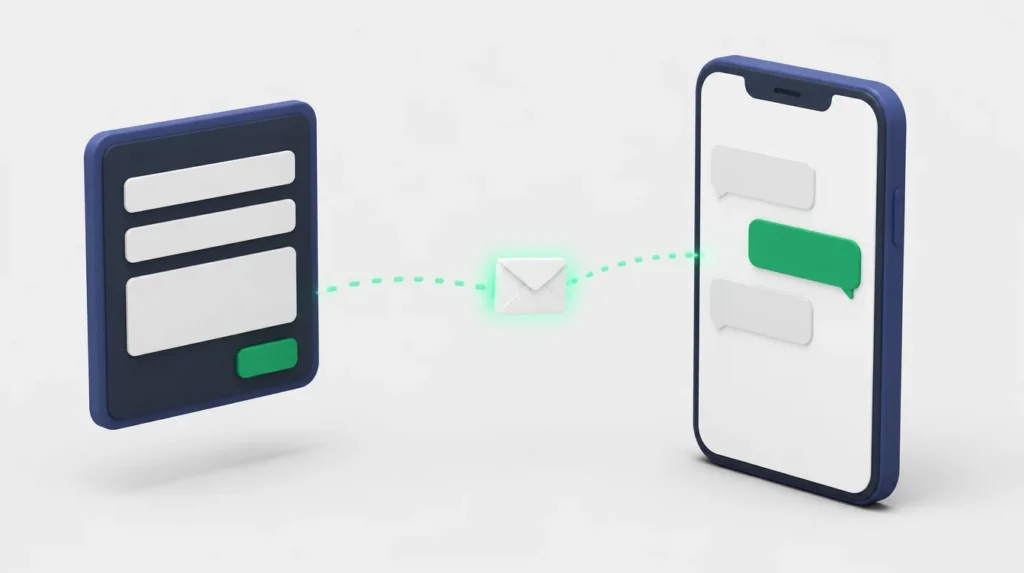
Quando arriva un contatto parte il messaggio di benvenuto, con il suo nome. Se è acceso il Bot AI, un assistente che usa l’intelligenza artificiale, risponde lui alle domande che seguono.
Quando la conversazione va passata a una persona del tuo team, il bot si ferma.
Esiste anche Chatpilot API, un prodotto separato sulle API ufficiali di Meta, con un numero nuovo e messaggi modello approvati da Meta.
Serve a chi vuole mandare promozioni a tutti i clienti che hanno dato il consenso, o a chi non vuole correre nessun rischio di blocco. Lo spieghiamo nella guida a WhatsApp Business API per i lead.
Se stai ancora scegliendo come mandare il messaggio automatico, tutte le strade sono messe a confronto nella guida all’automazione WhatsApp dei lead.
Richiedi l’attivazione e scegli il piano
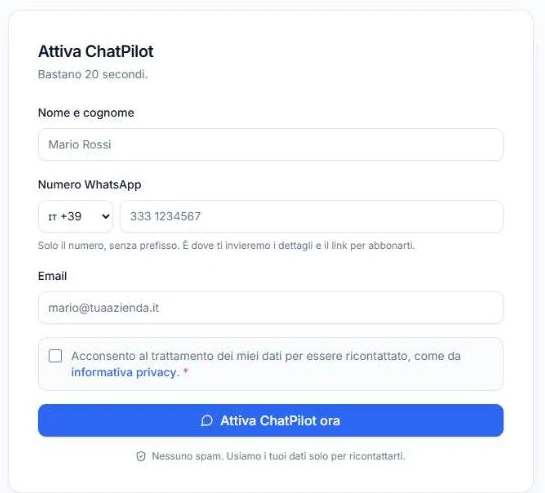
Apri chatpilot.it e premi Attiva ChatPilot ora: la pagina scende al modulo di attivazione.
Il modulo chiede tre cose: «Nome e cognome», «Numero WhatsApp» ed «Email».
Nel campo «Numero WhatsApp» scrivi solo le cifre, senza +39: il prefisso è già impostato.
Metti la spunta sul consenso al trattamento dei dati e premi di nuovo Attiva ChatPilot ora.
Si apre una pagina di ringraziamento che ti spiega cosa succede dopo, in tre passi.
Ti contattiamo su WhatsApp e per email, e nello stesso messaggio ricevi il link per abbonarti.
Il link porta alla pagina di pagamento di Stripe, dove inserisci la carta. Dopo il pagamento ti arriva un’email di benvenuto, con la guida di attivazione in PDF.
«E quale piano scelgo?»
Dipende da quanti moduli vuoi collegare e da quanti contatti ricevi al giorno. Piani e prezzi aggiornati sono nella stessa pagina di chatpilot.it, nella sezione dei prezzi.
Mandaci i dati per la configurazione
Per preparare il tuo spazio su Chatpilot e i messaggi ci servono alcune informazioni.
Premi il pulsante Copia sul riquadro grigio qui sotto e incolla il testo in un messaggio WhatsApp o in un’email.
Scrivi le risposte dopo i due punti e mandacelo, rispondendo al messaggio con cui ti abbiamo contattato dopo il passo 1.
Nome attività:
Settore:
Città e zona:
Nome e cognome del referente:
Email del referente (qui arriva l'invito):
Numero WhatsApp da collegare:
Sito web:
Orari in cui rispondete:
Nome della Pagina Facebook delle inserzioni:
Nomi dei moduli da collegare:
Messaggio di benvenuto (se lo lasci vuoto lo prepariamo noi e te lo facciamo approvare):
Il messaggio di benvenuto è il primo messaggio che arriva in automatico a chi compila il modulo, ed è la parte che conta di più.
Il nostro consiglio: usa solo il nome di battesimo, ricorda in una riga cosa ha chiesto la persona e chiudi con una domanda semplice.
Per una concessionaria: «Ciao Marco, ho visto che ti interessa la Panda. Preferisci che ti chiamiamo oggi pomeriggio o domani mattina?»
Per un’agenzia di viaggi: «Ciao Giulia, ho visto la vostra richiesta per Santorini. Avete già in mente le date?»
Se il modulo fa anche delle domande, per esempio il modello d’auto, il trattamento o la zona, il messaggio può riprendere le risposte.
Così chi lo legge capisce subito che non è un messaggio mandato a caso.
Imposta la password ed entra nel pannello
Quando il tuo account è pronto ricevi un’email di invito. Aprila e premi il link: si apre la pagina Imposta la tua password.
Scrivi la password due volte, nei campi «Nuova password» e «Conferma password».
Deve avere almeno 8 caratteri, una lettera maiuscola e un numero.
Premi Imposta password e accedi: arrivi alla Panoramica, la pagina iniziale del pannello.
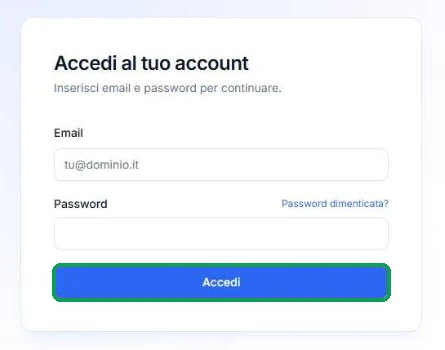
Le volte successive entri da chatpilot.it/login. Scrivi email e password e premi Accedi.
Hai dimenticato la password? Scrivi prima l’email nel suo campo e poi premi Password dimenticata?: ti arriva un’email con un link per sceglierne una nuova.
Se l’email di invito non arriva, cercala nelle cartelle Spam e Promozioni della posta.
Se dopo 10 minuti non l’hai trovata, scrivici: ti mandiamo una password temporanea, da cambiare al primo accesso.
Consiglio: attiva subito la verifica in due passaggi. A ogni accesso il pannello ti chiede, oltre alla password, un codice di 6 cifre che leggi su un’app del telefono. Chi scopre la tua password ma non ha il tuo telefono resta fuori.
Si fa così:
- installa sul telefono un’app per questi codici, come Google Authenticator;
- nel pannello apri Impostazioni, scheda Sicurezza, e premi Attiva ora;
- inquadra con l’app il QR che compare, scrivi nel pannello il codice di 6 cifre e premi Attiva e continua;
- alla fine compaiono i codici di recupero, che servono per entrare se perdi il telefono: premi Copia tutti i codici e incollali in un posto sicuro.
Collega il tuo numero WhatsApp con il QR
È il passo più importante, e si fa con il telefono in mano.
Nel menu del pannello apri la voce Account WhatsApp.
La prima volta trovi il riquadro «Nessun account collegato», con il pulsante Aggiungi il primo numero: premilo.
Compare il riquadro «Nuovo numero WhatsApp». Nel campo «Nome» scrivi un nome che ti aiuti a riconoscere il numero, per esempio Vendite o Mario.
Lo ritroverai nel registro dei messaggi, al passo 8.
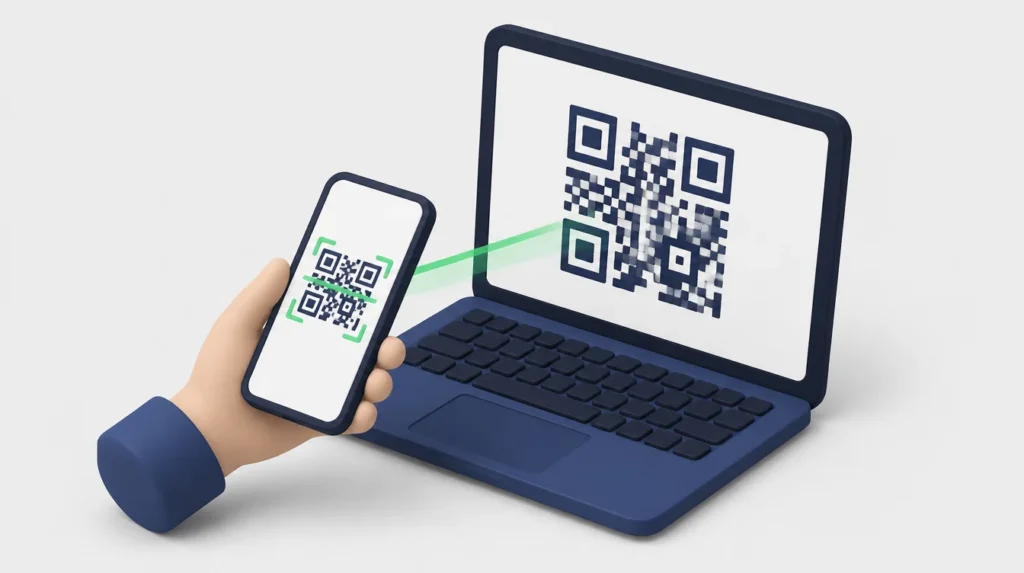
Premi Crea e mostra QR. La scheda del numero mostra prima «Avvio…», poi «Scansiona QR», e compare il QR.
Ora prendi il telefono:
- su iPhone: apri WhatsApp, tocca Impostazioni in basso, poi Dispositivi collegati e Collega un dispositivo;
- su Android: apri WhatsApp, tocca i tre puntini in alto a destra, poi Dispositivi collegati e Collega un dispositivo.
Se il telefono te lo chiede, sbloccalo con l’impronta o con il codice di sblocco. Si apre la fotocamera: inquadra il QR sullo schermo del computer.
La scheda del numero passa a «Connessione…», con la scritta «Connessione in corso, attendi qualche secondo…».
Poi arriva Connesso: «Connesso e pronto a ricevere lead.» Sotto il nome compare il tuo numero.
Consiglio: la pagina si aggiorna da sola ogni pochi secondi. Se il QR scade prima che tu lo inquadri, aspetta quello nuovo, che compare da solo: non si rompe niente. Lo stato «Connessione…» può durare anche un paio di minuti.
Questi sono gli stati che puoi vedere sulla scheda del numero:
| Stato | Cosa significa | Cosa fare |
|---|---|---|
| Avvio… | il collegamento si sta preparando | aspettare qualche secondo |
| Scansiona QR | il QR è pronto | inquadrarlo con il telefono |
| Connessione… | il telefono ha inquadrato il QR e il collegamento si sta completando | aspettare, anche un paio di minuti |
| Connesso | tutto pronto: i messaggi ai contatti partono | niente |
| Disconnesso | il collegamento è caduto | premere Riconnetti con un clic |
| Bannato | vuol dire bloccato: WhatsApp ha bloccato il numero o ha rifiutato il collegamento | contattarci subito |
Da quel momento, sul telefono, in Dispositivi collegati vedi Chatpilot tra i dispositivi.
Non toglierlo: se lo scolleghi da lì, i messaggi smettono di partire e il QR va rifatto.
Dacci l’accesso alla Pagina Facebook dei moduli
I moduli delle inserzioni su Facebook e Instagram li colleghiamo noi. Però ci serve il permesso di lavorare sulla Pagina che pubblica le inserzioni.
Il permesso si dà da Meta Business Suite, il sito di Meta dove l’azienda gestisce la sua Pagina Facebook, il profilo Instagram e le inserzioni.
Per chi non l’ha mai fatto è il passo dove ci si perde più facilmente.
Ci aggiungerai come partner. È il nome che Meta dà a un’altra azienda, per esempio un’agenzia, a cui permetti di lavorare sulla tua Pagina senza darle la tua password.
Per trovarci ti serve l’ID del portfolio business di DNA Creative.
Il portfolio business è l’account di un’azienda su Meta, quello che prima si chiamava Business Manager. L’ID è la sequenza di cifre che lo identifica, un po’ come la partita IVA.
Lo trovi nel riquadro grigio subito dopo l’elenco. Premi Copia, e per incollarlo nel campo premi Ctrl+V (sul Mac Cmd+V).
Segui l’ordine:
- apri business.facebook.com ed entra con il tuo account Facebook;
- vai in Impostazioni, poi Utenti e Partner;
- premi Aggiungi e scegli Concedi accesso a un partner;
- incolla l’ID del portfolio business di DNA Creative e premi Avanti;
- tra le risorse, cioè le cose su cui il partner potrà lavorare, scegli Pagine;
- seleziona la Pagina delle inserzioni e dai Accesso completo, oppure almeno la gestione della Pagina e l’accesso ai lead;
- premi Salva modifiche.
2130705073621604L’accesso ai lead è il permesso di vedere i contatti che arrivano dai moduli. Senza quello, per noi la Pagina è muta.
Attenzione: l’errore più comune è aggiungere DNA come partner senza assegnare la Pagina con l’accesso ai lead. Il partner c’è, ma i contatti non arrivano. Se hai dubbi, facciamo il passaggio insieme in una videochiamata di dieci minuti.
Il resto lo facciamo noi, con Make, un servizio online che fa lavorare insieme programmi diversi.
Per ogni tuo modulo prepariamo una catena di passaggi. Appena arriva un contatto, Make scrive il messaggio di benvenuto con il suo nome e Chatpilot lo manda dal tuo WhatsApp.
Ogni modulo va collegato a parte, ed è per questo che i piani contano i moduli.
Non hai ancora inserzioni con modulo, che Meta chiama Lead Ads? Leggi la nostra guida alle Meta Lead Ads con il modulo istantaneo.
Collega il modulo del tuo sito
Anche il modulo contatti del tuo sito può far partire il messaggio di benvenuto.
Il modo più semplice: mandaci nome e numero di telefono di chi ti segue il sito, il tuo tecnico o l’agenzia che te l’ha fatto. Gli spieghiamo noi come collegarlo.
Il collegamento si fa con un webhook: un indirizzo internet a cui un programma manda in automatico i dati appena arrivano.
Funziona come l’indirizzo di una cassetta delle lettere. Ogni volta che qualcuno compila il modulo, il sito spedisce nome e numero a quell’indirizzo, e Chatpilot manda il messaggio.
Il resto del passo 6 è per chi ti segue il sito. Se il sito lo curi tu e non hai mai collegato un modulo a un altro programma, fermati qui e scrivici.
Nel pannello apri la voce Webhook. Trovi due dati, ognuno con il suo pulsante per copiarlo.
Il primo è il Webhook Secret, nascosto da pallini.
È una specie di password: Chatpilot accetta solo i contatti spediti insieme al Webhook Secret giusto.
Il secondo sta nel riquadro «Form custom (sito web)», cioè modulo personalizzato, e si chiama Endpoint. È l’indirizzo della cassetta, dove spedire i contatti.
Comincia con https://chatpilot.dnacreativeagency.it/api/webhooks/customForm/ e finisce con il nome del tuo account. Non serve ricostruirlo a mano: lo copi dal pannello.
Per spedire un contatto serve una richiesta POST in formato JSON, mandata all’Endpoint dal server del sito, il computer sempre acceso dove vive il sito, oppure da un’automazione Make.
Detto semplice, POST è il modo con cui un programma consegna dei dati a un indirizzo, come imbucare una busta. JSON è il modo di scrivere il contenuto: ogni dato ha davanti il suo nome, come in un modulo compilato.
Sulla busta va anche un’intestazione, un’etichetta che viaggia con i dati. Si chiama x-webhook-secret e deve contenere il tuo Webhook Secret.
Nella stessa pagina, alla voce «Esempio cURL», c’è una richiesta di prova già pronta, con il tuo Endpoint e il tuo Webhook Secret.
Il nome viene da cURL, un piccolo programma che i tecnici usano per spedire richieste come questa.
Il tuo tecnico la copia da lì, mette il suo cellulare al posto del numero d’esempio e la lancia. Se tutto funziona, gli arriva il messaggio di prova su WhatsApp.
Questi sono i campi che Chatpilot legge, cioè i dati che può trovare nella busta. I nomi sono in inglese perché li legge un programma:
| Campo | Obbligatorio | Cosa contiene |
|---|---|---|
| number | sì | il numero di telefono del contatto. Chatpilot sistema da solo i numeri scritti senza 39, con +39 o con 0039 |
| message | no | il testo del messaggio, fino a 4096 caratteri. Se manca, parte «Ciao» con il nome del contatto e un grazie |
| leadName | no | il nome del contatto |
| leadEmail | no | l’email del contatto |
| imageUrl | no | l’indirizzo internet di un’immagine da mandare con il messaggio. Se l’immagine non si apre, il messaggio parte senza foto |
Attenzione: il Webhook Secret è una password. Non va mai scritto dentro le pagine del sito, perché il testo con cui sono costruite le pagine lo può leggere chiunque le apra. La richiesta deve partire dal server del sito o da Make. Se pensi che qualcuno l’abbia visto, scrivici e te ne facciamo uno nuovo.
Nella pagina Webhook c’è anche un riquadro «Meta Lead Ads», con un indirizzo chiamato Callback URL.
Non usarlo. Servirebbe a collegare i moduli di Facebook direttamente, senza Make, ma quel collegamento è ancora in preparazione, e lo scrive il riquadro stesso.
I moduli di Facebook e Instagram passano da Make, come spiegato al passo 5.
Configura il Bot AI
Il Bot AI lo accendiamo noi. Una volta acceso, lo regoli tu dalla voce Bot AI del menu.
In alto vedi il contatore «Risposte AI questo mese», cioè quante risposte ha dato il bot nel mese, e lo stato: Attivo o Non abilitato.
Se leggi «Il Bot AI non è abilitato. Fai l’upgrade per abilitarlo!», non devi cambiare piano.
«Upgrade» vorrebbe dire passare a un piano più caro. Qui basta che ci scrivi, e lo attiviamo noi.
Cosa comprende ogni piano, bot compreso, è scritto su chatpilot.it, nella sezione dei piani.
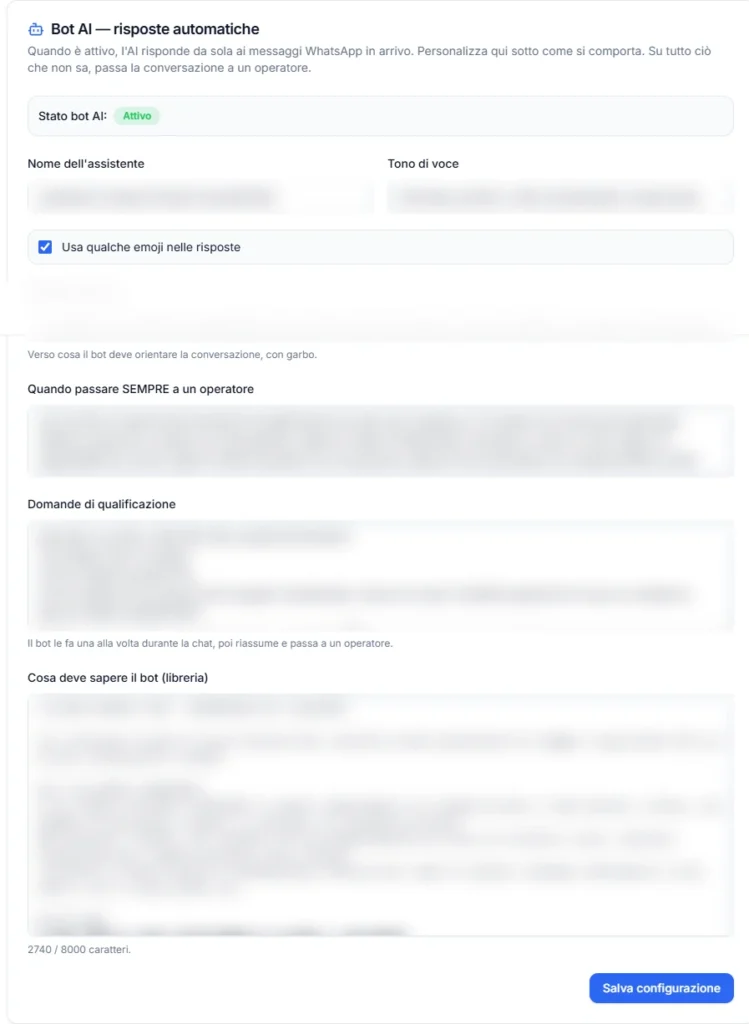
Questi sono i campi, nell’ordine in cui li trovi. Le lunghezze sono in caratteri: ogni lettera, spazio o segno di punteggiatura conta uno.
| Campo | A cosa serve | Lunghezza massima |
|---|---|---|
| Nome dell’assistente | il nome con cui si presenta il bot | 80 caratteri |
| Tono di voce | come parla, per esempio «Informale, dai del tu» o «Formale, dai del Lei» | 500 caratteri |
| Usa qualche emoji nelle risposte | una spunta, già messa all’inizio | — |
| Obiettivo del bot | dove deve portare la conversazione: un appuntamento, un preventivo, una visita in sede | 500 caratteri |
| Quando passare SEMPRE a un operatore | i casi in cui il bot si ferma e lascia la chat a un operatore, cioè a una persona del tuo team | 2000 caratteri |
| Domande di qualificazione | le informazioni che il bot chiede per capire cosa cerca il contatto, una domanda alla volta | 3000 caratteri |
| Cosa deve sapere il bot (libreria) | tutto quello che il bot può dire: servizi, orari, zone, condizioni | 8000 caratteri |
Il campo che conta di più è la libreria: il bot risponde solo con quello che c’è scritto lì.
Per tutto il resto passa la conversazione a una persona.
Scrivila come la spiegheresti a un nuovo collaboratore al primo giorno.
Qui sotto c’è una traccia. Premi Copia, incollala nel campo della libreria e sostituisci ogni riga con le informazioni della tua attività.
CHI SIAMO
Nome dell'attività, città, da quanti anni, cosa facciamo in una riga.

COSA OFFRIAMO
Servizio 1: per chi è, cosa comprende.
Servizio 2: per chi è, cosa comprende.

ORARI E SEDE
Giorni e orari. Indirizzo solo se vogliamo che venga dato in chat.

COSA NON FACCIAMO
Servizi che non trattiamo, zone che non copriamo.

COME SI PROCEDE
Cosa succede dopo il primo contatto: chiamata, appuntamento, preventivo.

PREZZI
Solo quelli che possono essere detti in chat. Per tutto il resto: passa a un operatore.
Premi Salva configurazione: le modifiche valgono dal messaggio successivo.
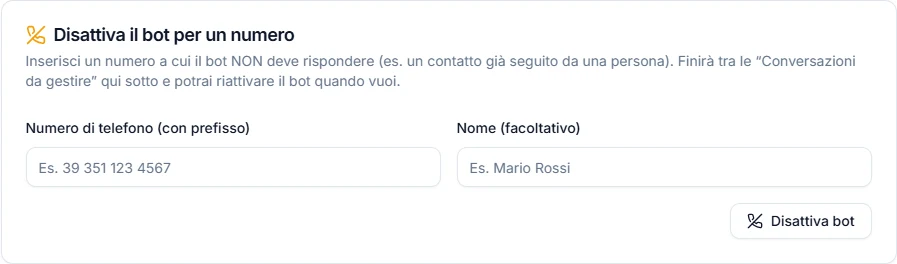
Più in basso trovi il riquadro «Disattiva il bot per un numero». Serve per i contatti che segui già tu di persona.
Scrivi il numero con il prefisso, per esempio 39 351 123 4567, aggiungi un nome se vuoi e premi Disattiva bot. Da quel momento il bot non risponde più a quel numero.
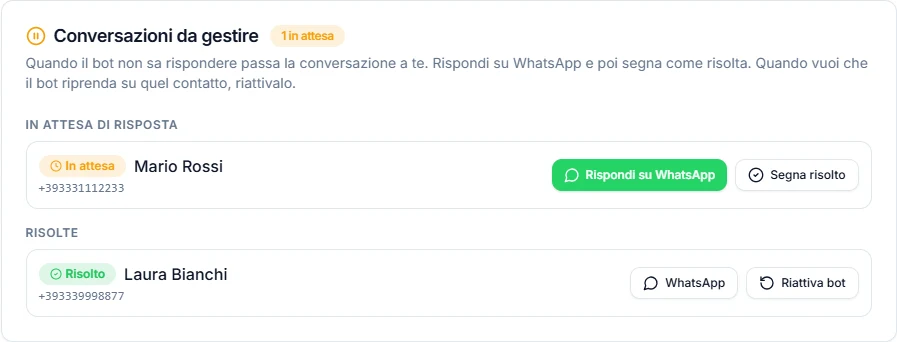
In fondo alla pagina c’è «Conversazioni da gestire»: qui finiscono le chat che il bot ha passato a una persona.
Per ognuna premi Rispondi su WhatsApp, che apre la chat con quel contatto, e rispondigli tu.
Quando hai finito, torna nel pannello e premi Segna risolto.
Attenzione però: segnare una chat come risolta non riaccende il bot su quel contatto. Per farlo, nell’elenco delle chat risolte, premi Riattiva bot.
Ecco le regole del bot, così sai cosa aspettarti:
- risponde solo ai contatti arrivati dai moduli negli ultimi 7 giorni, e solo a quelli arrivati dopo la sua accensione;
- non scrive mai per primo;
- dopo 30 messaggi nella stessa conversazione passa la chat a una persona;
- non ascolta i messaggi vocali e non guarda foto e documenti: la prima volta chiede di scrivere, la seconda passa la chat a una persona;
- non prenota appuntamenti in agenda e non calcola preventivi;
- a chi ti scrive senza essere passato da un modulo, come amici o fornitori, non risponde, e i loro messaggi non vengono salvati.
E se intervieni tu nella chat, il bot si mette da parte.
Fai una prova e controlla log e rubrica
Prima di accendere le inserzioni, fai una prova.
La voce Invio rapido del menu manda un messaggio a mano a uno o più numeri, fino a 10 alla volta.
Nella tendina «Account WhatsApp» scegli il numero che hai collegato al passo 4.
In «Numeri destinatari» scrivi un cellulare diverso da quello collegato, per esempio il tuo personale.
Qui il numero va scritto con il 39 davanti, senza + e senza spazi: per esempio 393331234567.
Scrivi un testo in «Messaggio» e premi Invia ora. Nella colonna di destra compare l’esito: quanti messaggi sono partiti su quanti.
La prova più completa, però, è compilare davvero uno dei tuoi moduli con quel cellulare. Così controlli tutto il percorso, messaggio di benvenuto compreso.
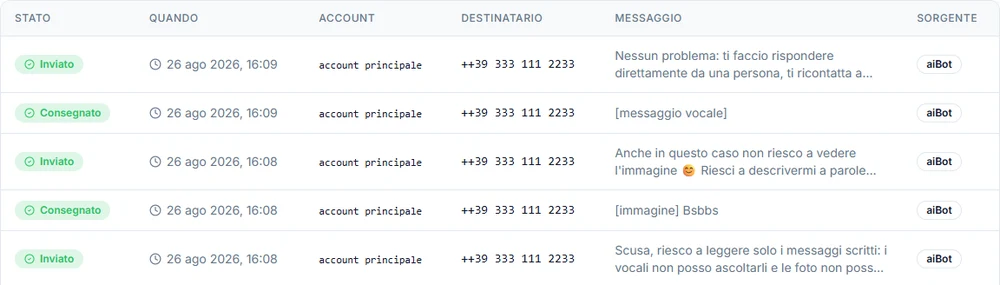
Fatto? Ora apri Log invii.
Log è la parola inglese per registro. Qui trovi la cronologia di ogni messaggio, partito o non riuscito, con stato, ora, numero, testo e provenienza.
Gli stati sono quattro: In coda (in attesa di partire), Inviato, Consegnato e Fallito. Per i messaggi falliti il motivo è scritto nella colonna Messaggio.
La colonna Sorgente dice da dove è partito il messaggio, con un nome tecnico in inglese. customForm vuol dire da un modulo, manual da un Invio rapido, aiBot dal bot.
La Rubrica raccoglie i contatti arrivati dai moduli, con nome, numero, email, provenienza e data.
Li conserva 7 giorni e poi li cancella da sola, tranne quelli che aspettano ancora una risposta dal tuo team.
Chatpilot non è un archivio. Per tenere i contatti usa il tuo CRM, il programma dove tieni i clienti e cosa gli hai proposto, oppure il foglio dove li raccogli già.
Le regole per non farsi bloccare il numero
Chatpilot non passa dalle API, il canale ufficiale di Meta.
Per questo WhatsApp può limitare o bloccare un numero che si comporta in modo strano, per esempio uno che manda messaggi in massa. Nessuno strumento di questo tipo può garantire che non succeda mai.
Chatpilot fa la sua parte:
- aspetta almeno 3 secondi tra un invio e l’altro;
- prima di scrivere a un contatto chiede a WhatsApp se il suo numero esiste;
- se lo stesso testo deve andare allo stesso numero due volte entro 2 ore, salta il secondo invio.
Il resto dipende da come lo usi.
Scrivi solo a chi ha compilato un tuo modulo dando il consenso: niente liste comprate o prese altrove, niente promozioni a tutti i tuoi clienti.
Resta dentro il numero di contatti al giorno del tuo piano, che trovi su chatpilot.it.
Non collegare lo stesso numero ad altri programmi automatici.
Fai presentare il bot come assistente virtuale, soprattutto su un numero personale. Chi scrive deve sapere che non sta parlando con una persona. Se non sai dove scriverlo nei campi del passo 7, chiedicelo.
E il telefono? I dispositivi collegati funzionano anche quando il telefono è spento.
Però WhatsApp li scollega se il telefono resta inutilizzato per più di 14 giorni, come spiega il centro assistenza WhatsApp. Tienilo con internet e usalo normalmente.
Se non vuoi correre nessun rischio, o vuoi mandare anche promozioni a tutti i tuoi clienti, la strada è Chatpilot API.
Il confronto completo tra le due strade è nel nostro articolo sul WhatsApp marketing senza API.
E se oltre allo strumento vuoi un aiuto su cosa scrivere ai contatti e quando, trovi come lavoriamo nella pagina sul servizio di WhatsApp marketing.
Se qualcosa non va
Il numero risulta «Disconnesso»
Premi Riconnetti con un clic. Se il collegamento è ancora valido, il numero torna online da solo, senza QR.
Altrimenti compare un QR nuovo, da inquadrare come al passo 4. In ogni caso Chatpilot prova a riconnettersi da solo ogni pochi minuti.
È ricomparso il QR su un numero che funzionava
Qualcuno ha tolto Chatpilot dai Dispositivi collegati del telefono. Oppure WhatsApp ha chiuso il collegamento da sé, come succede quando il telefono resta inutilizzato per più di 14 giorni.
Rifai il collegamento come al passo 4.
Il contatto ha compilato il modulo ma non è partito niente
Apri Log invii. Se non trovi nessuna riga con il suo numero, il contatto non è mai arrivato a Chatpilot.
Di solito manca l’accesso ai lead sulla Pagina (passo 5), oppure si è fermata l’automazione di Make per quel modulo: scrivici e controlliamo.
Se invece trovi una riga Fallito, il motivo è scritto nella colonna Messaggio.
Nel log c’è «Numero non registrato su WhatsApp»
Il contatto ha lasciato un numero fisso o un numero senza WhatsApp: va chiamato al telefono.
Per questi casi possiamo attivare un’email automatica al tuo commerciale, così sa chi chiamare. Chiedicelo.
Il messaggio è arrivato senza foto
L’immagine del messaggio si prende da un indirizzo internet. Se in quel momento l’indirizzo non si apriva, o non portava a un’immagine, il messaggio è partito senza foto.
Usa un’immagine caricata in un posto che risponde sempre, per esempio il tuo sito.
Il bot non risponde
Nella pagina Bot AI controlla che lo stato sia Attivo e che la libreria non sia vuota.
Ricorda che il bot risponde solo ai contatti arrivati dai moduli negli ultimi 7 giorni.
Non risponde a chi era arrivato prima della sua accensione, né a chi è in Conversazioni da gestire finché non premi Riattiva bot.
In Invio rapido: «Inserisci almeno un numero valido»
In Invio rapido il numero va scritto già con il 39 davanti, senza + e senza spazi: 393331234567.
Il numero risulta «Bannato»
Vuol dire che WhatsApp ha segnalato o bloccato il numero, oppure ha rifiutato il collegamento.
Contattaci subito: valutiamo insieme se serve un altro numero.
Il tuo problema non è in questo elenco?
Scrivici rispondendo al messaggio con cui ti abbiamo contattato al passo 1, e aggiungi un’immagine della schermata di Log invii.
Spesso il motivo è già scritto lì, nella colonna Messaggio, e lo leggiamo insieme.
Domande frequenti
Devo comprare una SIM o cambiare numero?
No. Chatpilot usa il numero che hai già, con WhatsApp normale o Business, anche se è il tuo numero personale.
I miei messaggi privati finiscono nel pannello?
No. Il bot risponde solo ai contatti arrivati dai moduli. I messaggi di chi ti scrive per altri motivi non vengono salvati.
Ci sono costi per ogni messaggio?
No. Chatpilot non passa dalle API di Meta, quindi non c’è un costo a messaggio: paghi il canone del piano. Piani e prezzi aggiornati sono su chatpilot.it.
Posso mandare una promozione a tutti i miei clienti?
Con Chatpilot senza API no: rischieresti il blocco del numero. Per le promozioni a tutti serve Chatpilot API, e solo verso chi ha dato il consenso.
Funziona anche con Google Ads e TikTok?
Chatpilot accetta contatti da qualsiasi fonte capace di spedirli al suo indirizzo webhook insieme al Webhook Secret, come spiegato al passo 6. Il collegamento cambia da una fonte all’altra e lo prepariamo noi: scrivici quale usi, tra le pubblicità su Google e quelle su TikTok, e ti diciamo come la colleghiamo.
Come disdico?
Scrivici: come funziona la disdetta è spiegato nelle condizioni del servizio. Poi, sul telefono, apri WhatsApp, vai in Dispositivi collegati e togli Chatpilot. Il numero e le chat restano tuoi.
Hai il telefono in mano? Si parte dal passo 1
Su chatpilot.it scegli il piano e premi «Attiva ChatPilot ora». Al resto pensiamo noi, un passo alla volta, come in questa guida.
Apri chatpilot.it