
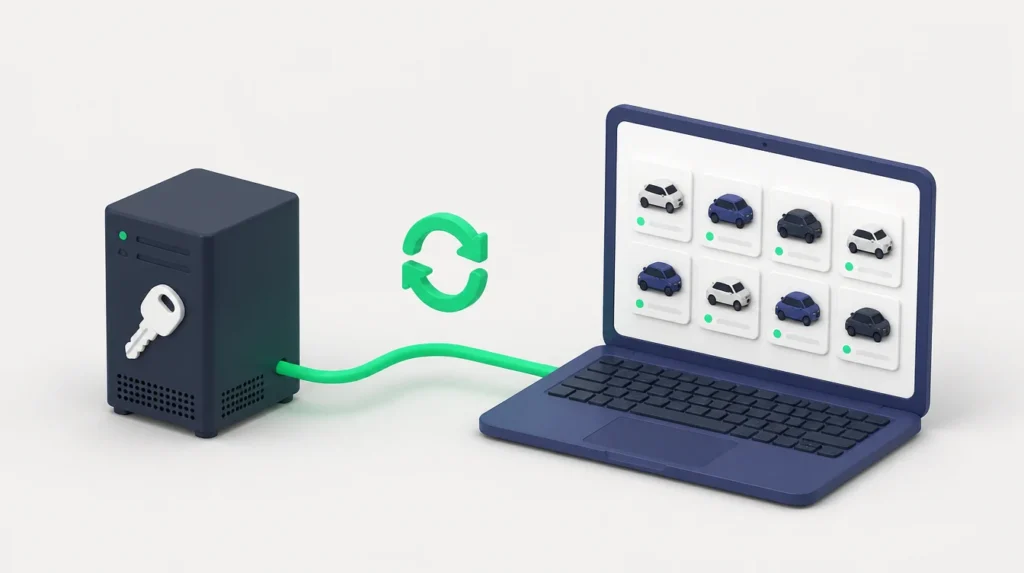
DNA Gestionale Web è un plugin WordPress che porta sul sito della concessionaria le auto caricate su GestionaleAuto.com. Con questa guida lo installi e lo colleghi al gestionale: ci vuole una mezz’ora.
Ti servono l’accesso da amministratore a WordPress, lo zip che ti mandiamo noi di DNA Creative e il nome utente con cui entri nel gestionale. L’elenco completo è in «Prima di iniziare».
Finito il lavoro, carichi un’auto, cambi un prezzo o segni una vendita sul gestionale, e il sito si aggiorna da solo ogni ora.
Un plugin è un’aggiunta al sito, come un’app sul telefono. Questo aggiunge al tuo WordPress un catalogo delle auto con i filtri, una scheda per ogni auto e un modulo per scriverti.
Tenere il sito uguale al gestionale il plugin lo chiama sincronizzazione, e ogni passaggio orario lo chiama giro. Qui usiamo le stesse parole.
Vuoi prima capire perché conviene avere le auto anche sul tuo sito? Lo spieghiamo nell’articolo su GestionaleAuto e il sito WordPress. Requisiti e schermate in breve sono sul sito di DNA Gestionale Web.
Non spaventarti per la lunghezza: i passi sono brevi, e alcuni li fa una volta sola chi ti segue il sito.
Provato da noi: il plugin l’abbiamo fatto noi, e lavora già sul sito vero di una concessionaria nostra cliente. Nomi dei campi, valori già impostati e messaggi di errore li abbiamo copiati parola per parola dal plugin, versione 0.1.0.26. Le schermate del sito vengono dal nostro sito di prova, con le targhe sfocate.
Prima di iniziare
- Un sito fatto con WordPress, versione 5.8 o più recente, con PHP 7.4 o più recente. PHP è il linguaggio su cui gira WordPress, e la versione si sceglie dall’hosting, il servizio a cui paghi lo spazio del sito. Se non sai quali versioni hai, chiedilo a chi ti segue il sito.
- Non serve WooCommerce, il plugin per i negozi online.
- L’accesso alla bacheca di WordPress come amministratore. La bacheca è la parte riservata del sito, dove entri con nome utente e password: di solito si apre con l’indirizzo del sito seguito da /wp-admin. L’amministratore è chi in WordPress può cambiare tutto, e le schermate del plugin le vede solo lui.
- Il pacchetto zip che ti mandiamo noi di DNA Creative. È un file compresso che contiene il plugin: non va aperto, si carica così com’è. Lo prepariamo per il dominio del tuo sito, cioè il suo indirizzo (per esempio rossiauto.it), e su un altro sito non funziona. Dove in questa guida leggi tuosito.it, metti l’indirizzo del tuo sito.
- Un abbonamento GestionaleAuto attivo e il nome utente con cui entri nel gestionale.
- I permalink impostati su qualsiasi struttura tranne «Semplice». I permalink sono la forma che WordPress dà agli indirizzi delle pagine. Con «Semplice» sono codici come tuosito.it/?p=123. Con «Nome articolo» contengono il nome della pagina, e va benissimo. Si cambiano nel menu Impostazioni di WordPress, alla voce Permalink (come si cambiano).
- Un sito che riesce a spedire email: le richieste dei clienti e gli avvisi del plugin partono da lì. Se non ne sei sicuro, chiedi a chi ti segue il sito.
- Consigliato: una «sveglia» che faccia lavorare il sito anche di notte. Si chiama cron, la imposta chi ti segue il sito dal pannello dell’hosting e la spieghiamo alla fine del passo 8.
Com’è fatto il plugin
Dopo l’installazione, nel menu a sinistra della bacheca trovi la voce DNA Gestionale, con l’icona di un’auto.
Dentro ci sono cinque voci:
- Connessione: collega il sito al gestionale;
- Sincronizzazione: qui segui i giri;
- Tutti i veicoli: l’elenco delle auto arrivate dal gestionale;
- Tutte le richieste: i messaggi dei clienti;
- Impostazioni: tutto il resto, in sei sezioni che scegli da una barra in alto (Recapiti, Sedi, Modulo, Aspetto, Tracciamento e Indirizzo).
Tre cose conviene saperle subito, perché cambiano il modo di lavorare.
La prima: le schede delle auto dentro WordPress sono in sola lettura. Un errore in un annuncio si corregge sul gestionale, e il sito ricopia la correzione al giro successivo.
La seconda: le foto non vengono copiate nel sito. Restano sul gestionale, così la Libreria media, l’archivio delle immagini di WordPress, non si riempie.
La terza: non devi inserire niente nelle pagine. Niente shortcode, i piccoli codici che in WordPress si incollano nelle pagine: catalogo e schede compaiono da soli su tuosito.it/veicoli/.
In cima alle schermate Connessione, Sincronizzazione e Recapiti c’è una striscia con tre passi: Collega il gestionale, Sincronizza e Recapiti.
Accanto a ogni passo leggi «fatto», «SEI QUI» oppure «da fare». Seguila: è lo stesso ordine dei passi 2, 3 e 4 di questa guida.
Installa il pacchetto
Entra nella bacheca e fai così:
- nel menu a sinistra scegli Plugin, poi Aggiungi nuovo plugin;
- in cima alla schermata premi Carica plugin: compare un riquadro per scegliere un file dal computer;
- scegli lo zip che ti abbiamo mandato e premi Installa ora;
- quando WordPress ha finito, premi Attiva.
Fatto? Nel menu a sinistra adesso c’è la voce DNA Gestionale.
Appena lo attivi, il plugin mette in calendario da solo i suoi due lavori automatici: il giro di sincronizzazione, ogni ora, e una manutenzione una volta al giorno.
La manutenzione fa pulizia. Per esempio toglie dal sito le schede delle auto vendute da tempo, come vedrai al passo 8.
Gli indirizzi del catalogo e delle schede li prepara il plugin da solo, e i permalink non li devi toccare.
Se però sono ancora su «Semplice», in bacheca compare un avviso che ti chiede di cambiarli nel menu Impostazioni di WordPress, alla voce Permalink.
Consiglio: non c’è nessun codice di licenza da inserire. Il permesso di usare il plugin è già dentro lo zip e vale per un solo dominio. Se il sito cambia indirizzo, anche solo da un indirizzo di prova a quello definitivo, ti serve uno zip nuovo: scrivici prima di spostarlo.
Quando ti mandiamo uno zip nuovo, per aggiornare il plugin o rinnovare il pacchetto, rifai lo stesso caricamento.
WordPress si accorge che il plugin c’è già e ti chiede cosa fare: scegli Sostituisci l’attuale. Auto, richieste e impostazioni restano come sono.
In fondo a ogni schermata del plugin c’è una targhetta con il numero di versione, per esempio «DNA Gestionale Web · build 26 · versione 0.1.0.26».
Quando ci scrivi per assistenza, copiala nel messaggio: così sappiamo subito quale versione hai.
Collega il gestionale
Nel menu a sinistra apri DNA Gestionale, poi Connessione.
Nel riquadro «Da dove arrivano i veicoli» trovi due modi per collegare il sito al gestionale. Ne serve uno solo.
Il modo che consigliamo è Nome utente del gestionale (file di scambio).
Il file di scambio è un elenco delle tue auto in vendita che GestionaleAuto tiene sempre aggiornato, pronto per altri programmi. A ogni giro il sito lo legge, e così sa quali auto ci sono, a che prezzo e quali non ci sono più.
Scegli questa opzione. Nel campo Nome utente GestionaleAuto scrivi il nome con cui entri nel gestionale: se entri come rossiauto, scrivi rossiauto.
Non è la password e non è un codice segreto, quindi lo scrivi così com’è. Puoi usare solo lettere, numeri, il punto, il trattino (-) e il trattino basso (_).
Fai attenzione alle maiuscole. Se nel gestionale il nome è tutto minuscolo e tu lo scrivi con l’iniziale maiuscola, il plugin non lo trova.
L’altro modo è Codice di collegamento (API).
API è la sigla inglese di Application Programming Interface. In pratica è un ingresso riservato che un programma apre agli altri, da cui possono prendere i suoi dati.
Per entrare serve una chiave: qui è un codice lunghissimo, creato dentro GestionaleAuto.
Questo modo resta disponibile per i siti installati prima di settembre 2026. MotorK, l’azienda che produce GestionaleAuto, ha comunicato che le API non sono più supportate per i siti esterni al gestionale, come il tuo.
Se installi adesso, usa il nome utente.
Ora premi Prova la connessione. Il plugin salva quello che hai scritto e prova subito a leggere il gestionale.
Se tutto va bene, in cima alla schermata leggi «Collegamento riuscito, puoi procedere alla sincronizzazione».
Sotto c’è la riga «Il gestionale ha risposto», con il numero di auto che il sito vede, e il pulsante Vai alla Sincronizzazione.
Attenzione: se invece leggi «Nessun file di scambio per questo nome utente», ricontrolla prima le maiuscole. Se il nome è giusto, sul tuo account GestionaleAuto il file di scambio non è ancora attivo. Chiedi all’assistenza di GestionaleAuto di attivarlo: i dati sono tuoi, quindi la richiesta deve partire da te.
Fai la prima sincronizzazione
Premi Vai alla Sincronizzazione, oppure apri DNA Gestionale e poi Sincronizzazione.
Qui premi Sincronizza adesso: parte il primo giro, quello che porta sul sito le auto del gestionale.
Lo fai a mano solo questa volta.
Da lì in poi il sito chiede da solo al gestionale cosa è cambiato, una volta all’ora.
Quando il primo giro finisce, il catalogo è già online su tuosito.it/veicoli/.
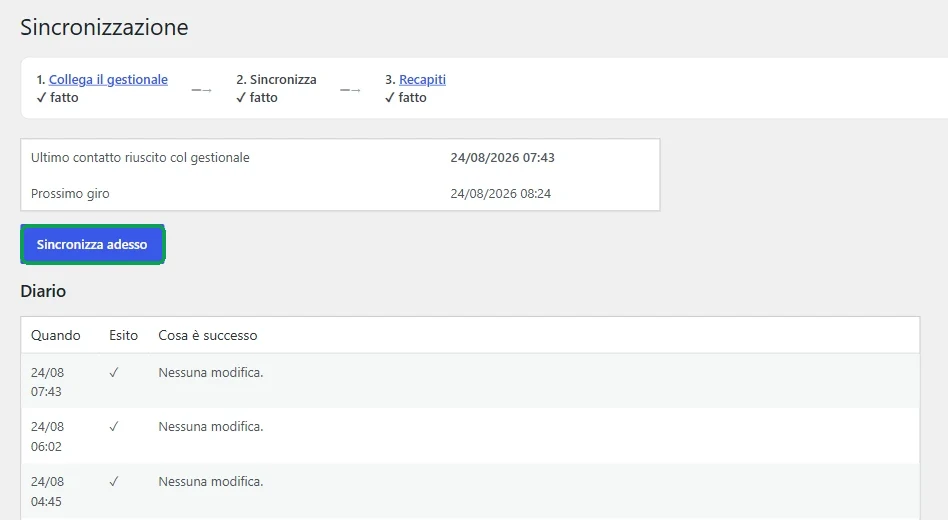
In questa schermata leggi quando il sito ha parlato l’ultima volta con il gestionale, alla riga ultimo contatto riuscito, e a che ora farà il prossimo giro.
Più sotto c’è il Diario, il registro dei giri. Ha una riga per ogni giro, con l’esito (Riuscito, Con avvisi o Fallito) e cosa è successo, per esempio «Nessuna modifica.» oppure «2 nuovi, 1 venduto.».
Il pulsante Scarica il diario ti dà lo stesso elenco in un file CSV. CSV vuol dire valori separati da virgole: è una tabella semplice che si apre con Excel.
Ora apri DNA Gestionale e poi Tutti i veicoli. Trovi l’elenco delle auto arrivate dal gestionale, con marca e stato d’uso (usato, km 0, nuovo e così via).
Da qui le auto non si aggiungono e non si cancellano: arrivano e se ne vanno solo con i giri.
Se clicchi su un’auto si apre la sua scheda in WordPress, con il riquadro Dati dal gestionale: stato, prezzo, km, immatricolazione, alimentazione e cambio. C’è anche un link che apre la stessa auto direttamente nel gestionale.
L’unica cosa che puoi cambiare in WordPress è il riquadro In vetrina, sulla destra.
Metti la spunta su «Metti in cima all’elenco» e salva la scheda. L’auto prende il bollino «In evidenza» e compare per prima nel catalogo, e i giri questa scelta non la toccano mai.
Se stai solo valutando il plugin, sappi che collegare e sincronizzare sono il cuore del lavoro, e sul tuo sito possiamo farlo insieme, in prova. Il resto si imposta una volta.
Imposta recapiti e sedi
Apri DNA Gestionale, poi Impostazioni, e nella barra in alto scegli Recapiti.
È il terzo passo della striscia: qui dici al sito come i clienti ti contattano e dove ti arrivano le loro richieste.
La schermata è divisa in riquadri. Vediamoli uno alla volta.
I tasti di contatto sulla scheda. Il numero che scrivi in Telefono diventa il tasto «Chiama», in cima alla scheda di ogni auto. Compare anche nella barra che resta fissa in basso quando il sito si guarda dal cellulare.
Scrivilo come vuoi che si legga, anche con spazi o punti: per far partire la chiamata il plugin li toglie da solo.
In WhatsApp scegli il prefisso dal menu, che è già su +39 Italia, e scrivi il numero. Se lasci vuoto uno dei due campi, quel tasto sul sito non compare.
Dove arrivano le richieste. In Caselle di posta scrivi gli indirizzi email che devono ricevere le richieste dei clienti. Se ne vuoi più di uno, premi «Aggiungi una casella».
Ogni casella riceve la sua copia in nascosto, come quando metti un indirizzo in Ccn: nessuno vede gli altri destinatari.
Se non scrivi nessuna casella, le richieste vanno all’email dell’amministratore di WordPress.
Avvisi tecnici. Qui va l’email di chi deve sapere se il sito smette di aggiornarsi dal gestionale, per esempio chi ti segue il sito.
Se per 24 ore nessun giro va a buon fine, a questa casella parte un’email di avviso, e poi una al giorno finché il problema non è risolto.
Il riquadro del concessionario. Il Nome del concessionario compare in fondo alla scheda di ogni auto, sopra le sedi. Se lo lasci vuoto, il plugin usa il titolo del sito impostato in WordPress.
Impostazioni avanzate. Questa parte è per chi ti segue il sito. Il riquadro all’inizio è chiuso e si apre con un clic, e dentro c’è l’Indirizzo webhook (facoltativo).
Un webhook è un indirizzo a cui il sito manda in automatico ogni richiesta appena arriva, così un altro programma la riceve.
Per esempio la richiesta può andare a Make, un servizio che collega tra loro programmi diversi. Make poi la copia nel tuo CRM, cioè il programma dove tieni i contatti dei clienti e cosa gli hai proposto.
Le email e l’archivio delle richieste continuano a funzionare lo stesso.
L’indirizzo deve iniziare con https://. Se lo usi, va citato nell’informativa privacy, la pagina del sito che spiega a chi ti scrive cosa fai dei suoi dati: le richieste passano anche da un altro servizio.
Quando hai finito premi Salva: compare la scritta «Recapiti salvati.».
Poi nella barra in alto passa a Sedi e premi Aggiungi sede.
Per ogni punto vendita scrivi Nome, Indirizzo e, se vuoi, il link della Mappa di Google, che copi da Google Maps con il pulsante Condividi.
Le sedi compaiono in fondo alla scheda di ogni auto, nel riquadro «Le nostre sedi», ognuna con il link «Guarda la mappa». Se non inserisci nessuna sede, quel riquadro non compare.
Alla fine premi Salva: leggi «Sedi salvate.».
Prepara il modulo di richiesta
Nella barra in alto passa a Modulo.
Qui decidi quali domande fa il modulo che compare nella scheda di ogni auto, quello con cui chi è interessato ti scrive.
Il plugin parte con cinque campi, cioè cinque caselle da riempire: Nome e cognome (obbligatorio), Email (obbligatoria, sempre), Telefono, Città e Messaggio.
Nel riquadro «I campi del modulo» il plugin ti dà un consiglio, ed è quello giusto: chiedi poco, perché ogni campo in più è qualcuno che rinuncia a scriverti.
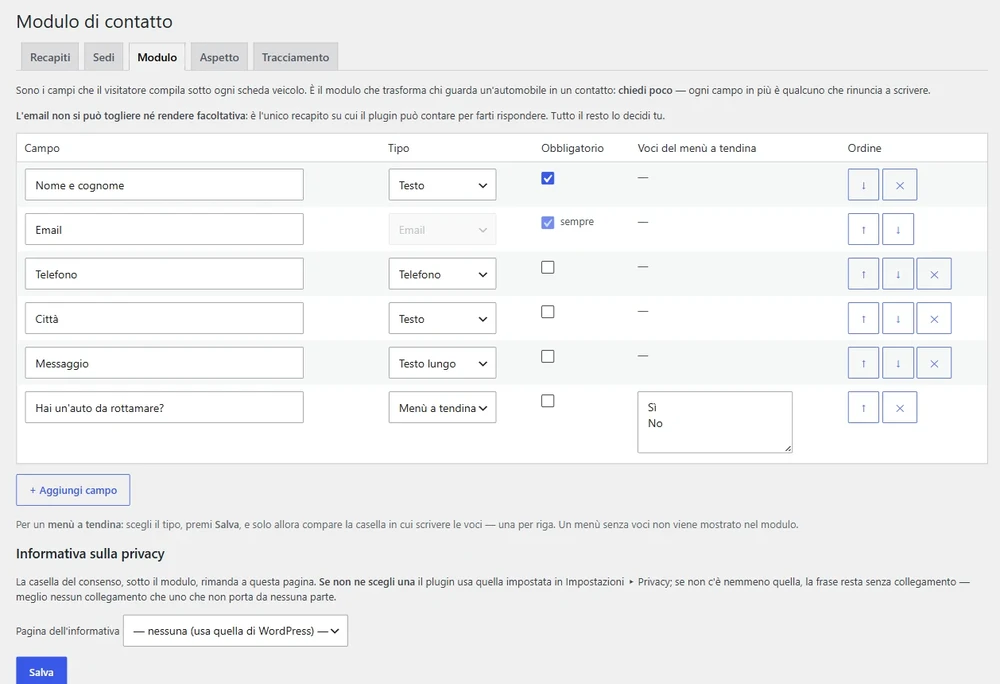
Per ogni campo scrivi il nome che vedrà il cliente e scegli il Tipo: Testo, Email, Telefono, Testo lungo oppure Menù a tendina.
Il menù a tendina è una lista di risposte già pronte tra cui il cliente sceglie. Con la casella Obbligatorio decidi se il campo va compilato per forza, e con le frecce cambi l’ordine.
Con Aggiungi un campo ne aggiungi altri.
Il menu a tendina vuole un passaggio in più. Scegli il tipo Menù a tendina e premi Salva: solo allora compare il riquadro «Voci del menù a tendina».
Lì, con «Aggiungi una voce», scrivi le risposte possibili. Un menu senza voci sul sito non compare.
L’email non si toglie e non diventa facoltativa: è l’unico recapito su cui il plugin può contare per farti rispondere.
Più in basso, alla voce Pagina dell’informativa, scegli dalla tendina la pagina del tuo sito con l’informativa privacy.
Nel modulo c’è una frase in cui il cliente dà il consenso al trattamento dei dati, obbligatoria per inviare. Il link dentro quella frase porterà a questa pagina.
Premi Salva: leggi «Modulo salvato.».
Scegli colori, indirizzo e tracciamento
Nella barra in alto passa ad Aspetto.
Qui dai al catalogo e alle schede i colori della tua concessionaria. I colori sono cinque, tutti facoltativi, e valgono solo per le pagine del plugin: il resto del sito non cambia.
- Azione: bottoni e link. Se ne scegli uno solo, scegli questo, con il colore della tua insegna.
- Inchiostro: testi e titoli.
- Fondo: lo sfondo dei riquadri e della pagina.
- Nome dell’auto e Prezzo: il colore del nome e del prezzo nei riquadri delle auto, nel catalogo.
I colori non si scelgono da una tavolozza: si scrivono con un codice. Di solito questa parte la fa chi ti segue il sito.
Il codice si chiama esadecimale ed è il modo in cui si indicano i colori sul web: un cancelletto seguito da sei caratteri tra numeri e lettere. Per esempio, #0b3d91 è un blu scuro.
Chi ti ha fatto il logo o la grafica di solito ha i codici dei tuoi colori.
Se lasci vuoto un campo, il plugin usa il colore del tema, il «vestito» grafico del sito, che decide come si presenta.
Se il nome o il prezzo si leggono male sul fondo, perché i due colori sono troppo simili, il plugin ti avvisa. Salva lo stesso, però.
Il carattere della scrittura, il font, è sempre quello del plugin. Dal tema il plugin prende i colori, l’intestazione (la fascia in alto con logo e menu) e il piè di pagina (la fascia in fondo a ogni pagina).
Sempre in Aspetto, nel riquadro Elenco e schede, ci sono quattro impostazioni. Tra parentesi c’è il valore già impostato:
- Veicoli per pagina (12): quante auto si vedono in ogni pagina del catalogo.
- Giorni prima di ritirare una scheda venduta (30): per quanti giorni la scheda di un’auto venduta resta sul sito prima di sparire. Lo spieghiamo al passo 8.
- Testo della fascia «venduta» («Questa auto è stata venduta»): la scritta sulla fascia che segna le auto vendute. Vale per il collegamento con il codice API. Con il nome utente le auto uscite dal gestionale si vedono come «non più disponibile», come racconta il passo 8.
- Pagina della garanzia legale: se scegli la pagina del sito che parla della garanzia, sotto il prezzo di ogni auto compare il link «Garanzia legale di conformità».
Ora passa a Indirizzo, nella barra in alto. Qui cambi la parola che sta nell’indirizzo del catalogo: da tuosito.it/veicoli/ a, per esempio, tuosito.it/auto-usate/.
Nel campo scrivi solo la parola, senza barre: auto-usate va bene, auto/usate no.
Chi apre il vecchio indirizzo viene portato in automatico a quello nuovo, come la posta che ti raggiunge dopo un trasloco.
Conviene comunque deciderlo una volta sola, appena installato, perché Google ci mette settimane ad aggiornare i suoi risultati.
La sezione Tracciamento interessa chi fa pubblicità su Facebook, Instagram, Google o TikTok. Se le campagne te le segue un’agenzia, fai leggere questa parte a lei.
Per capirla serve una parola: pixel.
Il pixel è un pezzetto di codice che Meta (l’azienda di Facebook e Instagram), Google o TikTok ti fanno mettere sul sito. Funziona come un contapersone: registra cosa fanno i visitatori e lo racconta a quelle piattaforme.
Così sai quante visite e quante richieste ti portano le campagne. Le azioni che il pixel registra si chiamano eventi.
In Tracciamento c’è una sola casella, già spuntata: «Manda gli eventi ai pixel che hai già sul sito».
Il plugin non installa nessun pixel: se serve, lo mette chi ti segue il sito.
GA4 è Google Analytics 4, lo strumento di Google che conta le visite. Se sul sito c’è già il pixel di Meta, di TikTok o di GA4, ognuno riceve gli eventi del catalogo con i nomi di questa tabella:
| Quando succede | Meta | Google (GA4) | TikTok |
|---|---|---|---|
| Catalogo aperto | ViewContent | view_item_list | ViewContent |
| Scheda aperta | ViewContent | view_item | ViewContent |
| Clic su «Chiama» o «WhatsApp» | Contact | generate_lead | Contact |
| Richiesta inviata | Lead | generate_lead | SubmitForm |
Negli eventi viaggiano solo i dati dell’auto, mai nome, email o telefono di chi scrive.
Per controllare che arrivino, chi ti segue le campagne può usare Meta Pixel Helper, un’estensione gratuita del browser Chrome. Oppure la DebugView di GA4, la schermata di Google Analytics che mostra gli eventi mentre succedono.
Se vuoi usare questi eventi per le tue campagne, la nostra pagina sulle campagne Facebook e Instagram racconta come lavoriamo con i concessionari.
Controlla il catalogo e le schede
Ora guarda il catalogo come lo vedrà un cliente.
Apri il browser, il programma che usi per navigare su internet, e scrivi tuosito.it/veicoli/, oppure l’indirizzo con la parola che hai scelto in Indirizzo.
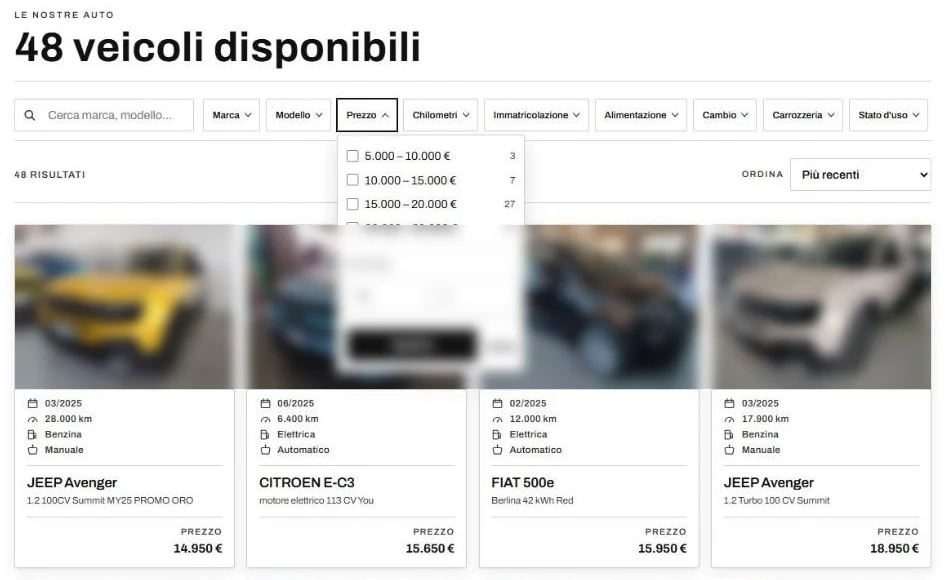
In cima c’è il numero delle auto disponibili, poi la casella di ricerca («Cerca marca, modello…») e i filtri: Marca, Modello, Prezzo, Chilometri, Immatricolazione, Alimentazione, Cambio, Carrozzeria e Stato d’uso.
Accanto a ogni voce dei filtri c’è il numero di auto che corrispondono, e le voci senza auto non compaiono.
Per prezzo, chilometri e anno puoi scegliere una fascia già pronta oppure scrivere tu un minimo e un massimo.
Le auto si ordinano per Più recenti (con in cima quelle In vetrina), Prezzo crescente o Prezzo decrescente.
Per mettere il catalogo nel menu del sito, apri la gestione dei menu di WordPress. Di solito è nella bacheca, alla voce Aspetto di WordPress (non la sezione del plugin) e poi Menu.
Lì aggiungi un link personalizzato: come indirizzo incolli quello del catalogo, come testo scrivi per esempio «Le nostre auto».
Con alcuni temi i menu si gestiscono da un’altra parte: se non trovi la voce, chiedi a chi ti segue il sito.
C’è anche un trucco utile.
Quando scegli un filtro, l’indirizzo nella barra del browser cambia e tiene dentro il filtro.
Prova: scegli una marca, per esempio Jeep, e copia l’indirizzo dalla barra in alto. Quel link apre il catalogo già filtrato, e puoi usarlo per un pulsante «Tutte le Jeep» nella pagina principale del sito o in una campagna.
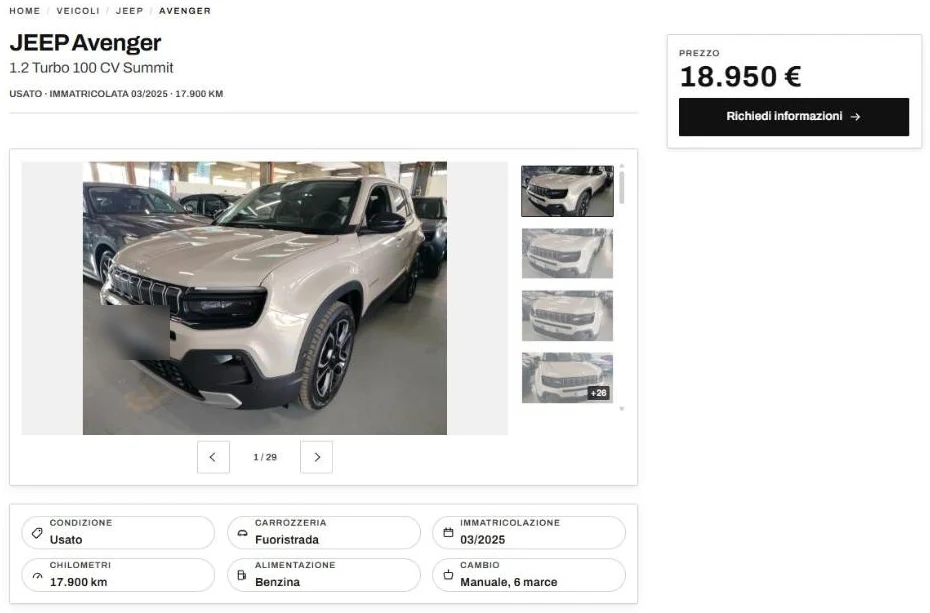
Ora apri la scheda di un’auto. Si parte dalla galleria delle foto, che si guardano anche a tutto schermo.
Poi vengono il prezzo, con i bollini IVA esposta e Trattabile se sul gestionale l’auto li ha, e i pulsanti Richiedi informazioni, Chiama e WhatsApp.
Più sotto ci sono le caratteristiche principali, la tabella dei dati tecnici, la descrizione e le dotazioni, scritte esattamente come sul gestionale. In fondo trovi le sedi e quattro auto simili della stessa marca.
Consiglio: la scheda sul sito è bella quanto l’annuncio sul gestionale. Le regole che diamo ai nostri clienti: niente telefono nella descrizione, perché ci sono già i tasti, e un solo prezzo, nel campo del prezzo. Poi una descrizione tra 400 e 1.000 caratteri. E da 8 a 15 foto, mai verticali.
Gestisci richieste e vendite
Quando un cliente compila il modulo nella scheda di un’auto, la sua richiesta arriva in tre posti.
Il primo è la tua email. Ogni casella scritta in Recapiti riceve un messaggio con oggetto «Nuova richiesta dal sito» seguito dal nome dell’auto. Se premi Rispondi, la risposta va direttamente al cliente.
Il secondo è l’archivio Tutte le richieste, nel menu DNA Gestionale. Il terzo, solo se l’ha impostato chi ti segue il sito, è il webhook del passo 4.
Chi ha scritto, intanto, arriva su una pagina di ringraziamento che riporta il riferimento dell’annuncio.
In Tutte le richieste il pulsante Esporta tutte le richieste (CSV) scarica tutto in un file da aprire con Excel.
Le richieste più vecchie di due anni si cancellano da sole. Se un cliente ti chiede una copia dei suoi dati, o di cancellarli, usa gli strumenti di WordPress per i dati personali, nel menu Strumenti della bacheca.
Quando vendi un’auto, la segni venduta sul gestionale e non devi fare altro.
Al giro successivo il sito la mostra come non più disponibile. Il prezzo è barrato, e sotto compaiono le auto simili ancora in vendita e un modulo «Avvisami quando ne arriva una simile».
Così anche chi arriva tardi ti lascia il suo contatto.
Dopo 30 giorni, o il numero di giorni che hai scelto in Aspetto al passo 6, la scheda esce dal sito. Chi apre il suo vecchio indirizzo finisce sul catalogo.

Se in un solo giro dal gestionale spariscono molte auto insieme, il plugin scrive un avviso nel Diario e manda un’email di avviso. Così, se è stato un errore sul gestionale, te ne accorgi subito.
Capita anche che la stessa auto venga ricaricata sul gestionale e prenda un numero nuovo. Il plugin la riconosce e la lascia nella sua scheda di prima.
Il cron vero. Questa parte è per chi ti segue il sito, ma il motivo conviene capirlo anche a te.
WordPress fa partire i suoi lavori automatici, giri compresi, solo quando qualcuno visita il sito. È come un collaboratore che controlla il gestionale solo quando entra un cliente in salone.
Su un sito con poche visite di notte, un’auto venduta la sera può restare online fino alla prima visita del mattino.
Il cron risolve il problema: è una sveglia impostata sull’hosting che ogni 15 minuti fa lavorare il sito, anche se non entra nessuno.
Per impostarla, chi ti segue il sito entra nel pannello di controllo dell’hosting e cerca la voce «Cron» o «Operazioni pianificate». C’è in quasi tutti i pannelli.
Lì crea un’operazione ogni 15 minuti che apra l’indirizzo del sito seguito da /wp-cron.php, per esempio https://www.rossiauto.it/wp-cron.php. Se la voce non c’è, basta chiedere all’assistenza dell’hosting.
La prima settimana apri il Diario in Sincronizzazione una volta al giorno. Se ogni riga dice Riuscito, puoi lasciar lavorare il sito da solo.
Se invece stai ancora decidendo, il modo più rapido è vedere questi passi fatti con le tue auto: prenota una demo sul sito di DNA Gestionale Web.
Se qualcosa non va
«Nessun file di scambio per questo nome utente»
Ricontrolla le maiuscole del nome utente in Connessione. Se il nome è giusto, chiedi all’assistenza di GestionaleAuto di attivare il file di scambio sul tuo account.
«Il nome utente non è stato salvato»
Nel campo hai scritto caratteri che non vanno bene, oppure un indirizzo web intero. Scrivi solo il nome con cui entri nel gestionale, per esempio rossiauto.
«Il codice di collegamento non è stato accettato»
Succede solo con il collegamento tramite API: il codice è sbagliato, copiato a metà o non vale più. Ti conviene passare al nome utente del gestionale, come spiega il passo 2.
«Il sito non è riuscito a raggiungere il gestionale»
Riprova dopo qualche minuto. Se l’errore resta, chiedi al tuo hosting di lasciare che il sito si colleghi a GestionaleAuto: alcune protezioni dell’hosting bloccano i collegamenti verso altri siti.
«La sincronizzazione con il gestionale non riesce da più di 24 ore»
Apri DNA Gestionale, poi Sincronizzazione, e leggi nel Diario l’errore dell’ultimo giro.
Poi vai in Connessione e premi Prova la connessione: il messaggio che compare indica la causa più probabile e cosa fare.
Se non capisci il problema, scrivici e copia nel messaggio la targhetta con la versione, che trovi in fondo alla schermata.
Un’auto venduta è ancora sul sito
Il giro non è ancora passato, oppure il sito ha avuto poche visite e WordPress non ha fatto partire i giri.
Premi Sincronizza adesso in Sincronizzazione, e fai impostare a chi ti segue il sito il cron vero descritto alla fine del passo 8.
Il catalogo dà errore 404
L’errore 404 è la pagina che dice che l’indirizzo non esiste. Le cause sono due: i permalink sono ancora su «Semplice», oppure nel sito c’è già una pagina con lo stesso indirizzo del catalogo.
Nel primo caso cambia i permalink nel menu Impostazioni di WordPress, alla voce Permalink. Nel secondo cambia la parola del catalogo in DNA Gestionale, Impostazioni, sezione Indirizzo.
Non arrivano le email delle richieste
Controlla gli indirizzi scritti in Recapiti e guarda nella posta indesiderata (spam). Le richieste restano comunque salvate in Tutte le richieste, quindi non perdi niente.
Se il sito non riesce proprio a spedire email, chi ti segue il sito deve sistemare l’invio della posta insieme all’hosting.
«Il pacchetto di questo sito scade fra N giorni» o «è scaduto»
Quando il pacchetto scade, le auto restano visibili sul sito ma non si aggiornano più, e i moduli per le richieste si spengono.
Scrivici a [email protected]: ti mandiamo il pacchetto aggiornato, che carichi come al passo 1 scegliendo Sostituisci l’attuale.
Domande frequenti
Devo rifare il sito?
No, il plugin si aggiunge al tuo sito WordPress così com’è. Se il sito non è fatto con WordPress, o oggi usi quello che ti dà il gestionale, il sito te lo facciamo noi.
Ogni quanto si aggiorna il sito?
Ogni ora, da solo. Se vuoi portare subito sul sito una modifica, apri Sincronizzazione e premi Sincronizza adesso. Sui siti con poche visite di notte serve il cron vero, spiegato alla fine del passo 8.
Posso correggere un annuncio dal sito?
No, le schede sul sito si possono solo guardare: si correggono sul gestionale e il sito si aggiorna al giro successivo. Dalla bacheca di WordPress puoi solo scegliere quali auto mettere In vetrina.
Funziona con il mio tema e con Elementor?
Sì. Il catalogo usa l’intestazione, il menu, il piè di pagina e i colori del tuo tema. Con Elementor, che compone le pagine trascinando dei blocchi chiamati widget, non c’è nessun widget da inserire: catalogo e schede nascono da soli.
Il plugin installa il pixel di Facebook?
No. Manda gli eventi del catalogo ai pixel che hai già sul sito. Il consenso dei visitatori lo gestisce il tuo banner dei cookie, la finestrella che chiede il permesso di usarli. I cookie sono piccoli file che i siti salvano nel browser.
Cosa succede se disinstallo il plugin?
Le auto e le richieste restano nel database, l’archivio dove WordPress salva i suoi dati. Spariscono invece le impostazioni e il collegamento al gestionale.
GestionaleAuto è un marchio di MotorK, che non è affiliata al plugin né lo ha approvato.
Non hai ancora il plugin?
Prenota una demo: lo installiamo in prova sul tuo WordPress e il primo collegamento con GestionaleAuto lo facciamo insieme. Se il sito non è WordPress, lo costruiamo noi.
Prenota la demo sul tuo sito