
WP Sentinel
Il tuo sito lo controlliamo noi, anche quando nessuno lo guarda
WP Sentinel è lo strumento di sicurezza per siti WordPress che abbiamo costruito in DNA Creative.
I siti che gestiamo ci entrano uno alla volta. Da quel momento vengono controllati ogni settimana e, se qualcosa cambia senza motivo, ci arriva un avviso.

Perché serve
Un sito attaccato spesso sembra normale
Chi entra in un sito WordPress di solito non lo rompe. Gli serve che resti acceso, perché lo usa per i fatti suoi: mandare i visitatori su altri siti, spedire email, nascondere pagine che Google trova e tu no.
Tu apri la home e la vedi come sempre. Il problema lo scoprono i tuoi clienti, oppure Google, che può segnare il sito come pericoloso.
Per accorgersene in tempo bisogna guardare dentro il sito, con regolarità. È quello che fa WP Sentinel.
Cosa fa
Cosa controlla WP Sentinel sul tuo sito
Sei controlli, spiegati senza parole tecniche.
Confronta ogni file con l'originale
WordPress e i plugin gratuiti hanno una versione ufficiale, pubblicata su wordpress.org. WP Sentinel confronta i file del tuo sito con quella, anche nella versione italiana.
Se un file è diverso, vediamo quali righe sono cambiate.
Passa i file all'antivirus
Usa lo stesso motore antivirus del nostro hosting, più le regole che abbiamo aggiunto noi.
Distingue i virus conosciuti dai plugin che hanno solo un punto debole noto: sono due problemi diversi, e si curano in modo diverso.
Controlla gli amministratori
Guarda chi può comandare il sito. Un amministratore nuovo è un avviso subito.
Lo stesso per un utente che risulta «cliente» o «abbonato» ma ha ricevuto, uno per uno, i poteri di un amministratore.
Cerca password e copie esposte
Trova le copie del sito che si possono scaricare dal web e le chiavi salvate dentro il sito: quelle del negozio, della posta, dei collegamenti con altri programmi.
Le elenca senza mai mostrarle a schermo.
Guarda anche il database
Il codice cattivo non sta sempre nei file. A volte è nascosto negli articoli, nelle impostazioni o nelle operazioni che WordPress esegue da solo a orari fissi.
WP Sentinel cerca anche lì.
Blinda le impostazioni di WordPress
Spegne le funzioni che servono a chi attacca e non a te, per esempio la modifica dei file dal pannello.
Quelle che possono cambiare il funzionamento del sito le valutiamo una per una prima di toccarle.
Ogni settimana
Com'è fatto il controllo di ogni settimana
Il controllo settimanale lavora per differenza: guarda cosa è cambiato rispetto all'ultima volta che il sito era a posto.
La fotografia di partenza
Quando il sito entra in WP Sentinel, annotiamo ogni file con la sua impronta, gli utenti con poteri, le impostazioni importanti e i plugin attivi.
Il confronto
Ogni settimana WP Sentinel cerca file nuovi, cambiati o spariti, amministratori nuovi, impostazioni cambiate e operazioni programmate che prima non c'erano.
Il normale e il sospetto
Un aggiornamento cambia centinaia di file, ed è normale: WP Sentinel lo riconosce confrontandolo con la versione ufficiale. Resta in evidenza solo quello che non si spiega.
Un avviso per problema
Per ogni problema nuovo arriva una sola email. Se resta aperto ce lo ricorda, e quando sparisce ci scrive che è risolto.
Le segnalazioni
Ogni segnalazione dice cosa fare
Un elenco di file sospetti non serve a nessuno. Ogni cosa che WP Sentinel trova arriva con quattro informazioni: quanto è grave, quanto siamo sicuri, cosa vuol dire e cosa fare.
Ha anche una nota sui falsi allarmi, cioè sui casi in cui la stessa cosa è innocua. Così si decide con calma, senza spegnere un plugin che serve.
Se un controllo non si è potuto fare, la segnalazione lo dice con il motivo. Un controllo saltato non diventa mai un «tutto a posto».
- Cosa abbiamo visto
- L'utente «m.rossi» risulta «cliente», ma ha i permessi per installare plugin e creare utenti.
- Cosa vuol dire
- Chi entra con quell'utente può fare tutto quello che fai tu.
- Cosa fare
- Chiedere a chi gestisce il sito se l'ha creato lui. Se no, si tolgono i poteri e si cambia la password.
- Falso allarme quando
- Un plugin del negozio ha dato quei permessi a un utente dello staff, apposta.
Esempio di segnalazione, con un nome inventato.
Se trova qualcosa
Cosa succede quando qualcosa non torna
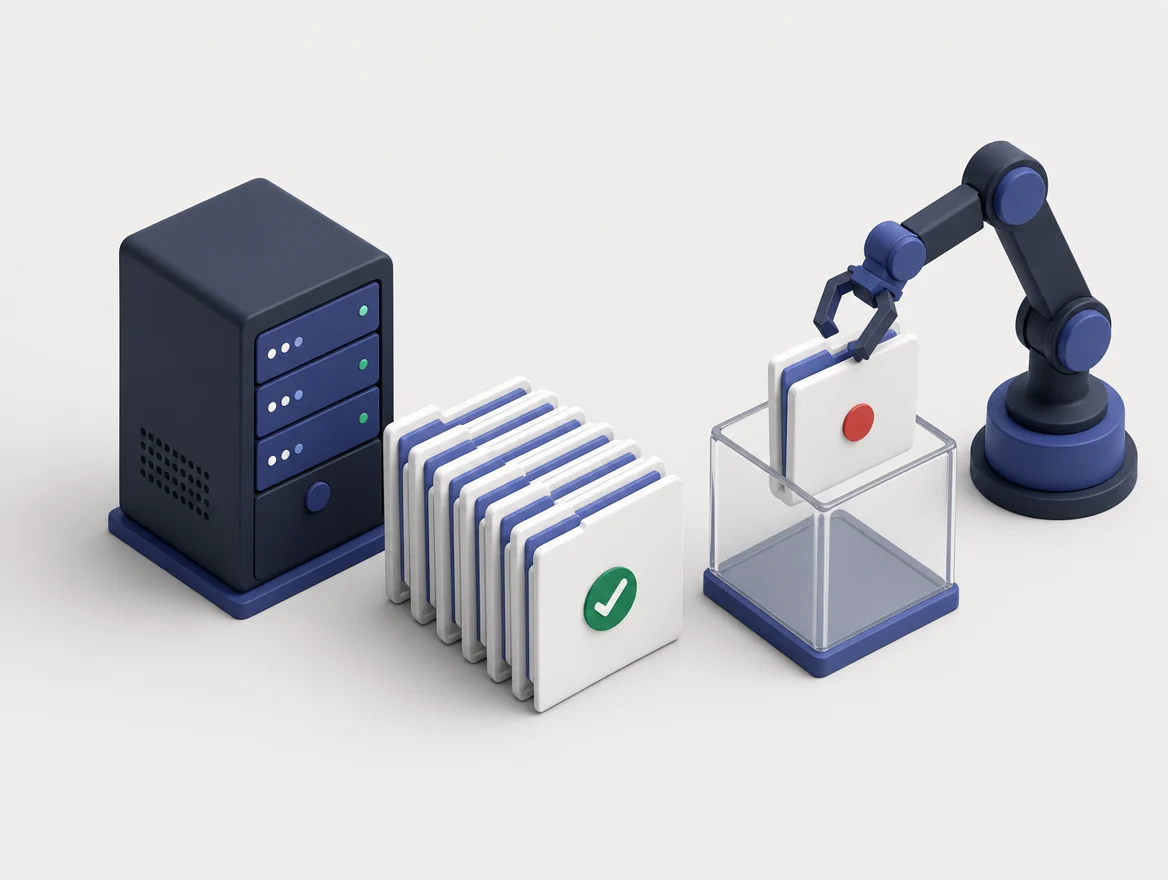
Prima di toccare il sito, WP Sentinel prepara un piano diviso in due parti.
Gli interventi sicuri non cambiano il funzionamento del sito. Quelli rischiosi potrebbero cambiarlo, e hanno scritto accanto il motivo: si fanno solo dopo averli valutati.
Prima la copia
Si parte da una copia completa del sito e del database. La copia si controlla file per file prima di cominciare.
Poi la pulizia
I file sospetti vanno in quarantena: messi da parte, mai cancellati. Le righe del database si salvano prima di correggerle. I file sani non si toccano.
Infine il ricontrollo
WP Sentinel riapre le pagine principali. Se una non funziona come prima, rimette il sito com'era.
Quando il codice cattivo si rimette da solo
Alcune infezioni si riscrivono ogni volta che WordPress si avvia. Pulire con il sito acceso non basta.
In quel caso il sito va in pausa: per il tempo della pulizia i visitatori vedono una pagina di manutenzione e WordPress non parte. Si pulisce, si ricontrolla, e il sito riapre.
Se i file tornano anche così, WP Sentinel prepara la richiesta per l'hosting, con i file e l'ora esatta in cui sono ricomparsi.
Dopo la pulizia, quando serve
- Chiavi del sito nuoveChi era collegato al pannello deve rifare l'accesso.
- Password del database cambiataLa crea WP Sentinel e nessuno la vede, nemmeno noi.
- Chiavi sospette revocatePrima si salvano, così si possono rimettere se servivano.
Aggiornamenti
Aggiornamenti senza sorprese
Gli aggiornamenti chiudono i punti deboli che si scoprono nei plugin. Fatti male, però, possono rompere il sito. WP Sentinel li fa con un metodo preciso.
Un pacchetto alla volta
WordPress, i plugin, i temi e le traduzioni si aggiornano uno per volta. Prima di ognuno si fa una copia della sua cartella sul server.
Il sito ricontrollato ogni volta
Dopo ogni aggiornamento WP Sentinel apre le pagine, il pannello e l'accesso, cerca errori nuovi e controlla che i plugin siano ancora attivi.
Se si rompe, torna indietro
Rimette da solo la versione di prima. Quella che ha creato il problema resta ferma anche nei giri successivi, finché non la guardiamo.
Lo stesso vale per la versione di PHP, il linguaggio con cui gira WordPress. Prima di passare a una versione nuova, WP Sentinel controlla tutti i file del sito con quella versione. Dopo il passaggio tiene d'occhio il sito e, se si rompe, torna da solo alla versione di prima.
Le regole
Sei regole che WP Sentinel non salta mai
- Prima di toccare qualcosa, una copiaE la copia si controlla, file per file, prima di cominciare.
- Niente si cancellaQuello che si toglie resta da parte, e ogni intervento si può annullare.
- Prima si simula, poi si faOgni intervento mostra prima cosa farebbe. Parte solo quando lo confermiamo.
- Il nome del sito, scritto a manoLe operazioni che non si possono annullare del tutto chiedono di scrivere il nome del sito.
- I file del tuo sito restano a noiNon li mandiamo a servizi esterni. A wordpress.org chiediamo solo nomi e versioni dei plugin.
- Solo siti autorizzatiSenza il nome di chi ha dato l'ok, WP Sentinel non controlla e non pulisce.
Come lo proviamo
Prima in laboratorio, poi sui nostri siti
Ogni funzione nuova si prova prima in un laboratorio sui nostri computer: siti WordPress di prova, con segni di infezione finti messi apposta e un negozio WooCommerce per il carrello.
Poi si prova sui siti di DNA Creative. Solo dopo arriva sui siti dei clienti.
Con WP Sentinel controlliamo anche il codice dei plugin che sviluppiamo noi.
Domande
Le domande che ci fanno
Il mio sito è già sotto WP Sentinel?
Scrivici su WhatsApp: ti diciamo se il tuo sito è già dentro e da quando. I siti che gestiamo entrano uno alla volta.
Devo fare qualcosa io?
No. Il controllo lo facciamo noi. Ti scriviamo solo se c'è una scelta da fare insieme.
Ho già un plugin di sicurezza. Serve lo stesso?
Sì, lavorano insieme. Un plugin di sicurezza sta dentro il sito: se chi entra prende il controllo di WordPress, può spegnerlo. WP Sentinel lavora dai nostri computer, quindi da dentro il sito non si spegne.
Il controllo rallenta il sito?
Per il controllo non installiamo niente sul sito: lo facciamo dai nostri computer, collegandoci al server.
Se un aggiornamento rompe il sito?
WP Sentinel se ne accorge subito, perché ricontrolla il sito dopo ogni pacchetto, e rimette da solo la versione di prima.
Costa di più?
No. Per i siti che gestiamo, WP Sentinel non costa niente in più.
Il mio sito non l'avete fatto voi. Potete controllarlo?
Sì. Ci servono gli accessi al sito e il tuo ok scritto: senza, WP Sentinel non parte.
Il tuo sito non è con noi?
Facciamo un controllo e ti diciamo com'è messo.